インスタの通知がこない原因と直し方【2026年最新】iPhone・Android別に徹底解説
Instagram(インスタグラム)を使っていて、DMやコメント、フォロー、ストーリーの通知がこないと困っていませんか。アプリ内の通知設定がオンなのに届かない場合、スマホ本体の通知制限や集中モード、省電力設定、アカウントごとのミュートなど、複数の原因が考えられます。
2026年10月時点で確認しておきたいのは、インスタの通知設定だけでなく、iPhone・Android側の設定や、時間帯によって通知を抑える機能も含めて原因を切り分けることです。この記事では、最初に確認すべき項目から、DMだけ届かない場合の対処法、スリープモードの解除、通知設定を変更しても直らないときの確認手順まで、症状別に解説します。
📌 【この記事の重要ポイントまとめ】
- 要点1:最初にInstagramの「プッシュ通知を一時停止」と「スリープモード」を確認する。
- 要点2:通知がオンなのに届かない場合は、iPhoneの集中モードやAndroidの省電力設定も見直す。
- 要点3:DM・ストーリー・コメントなど特定の通知だけ届かない場合は、通知カテゴリや個別ミュートを確認する。
【インスタ通知こない原因】最初に確認したい6つのチェックポイント
インスタの通知がこないとき、すぐにアプリを削除したり、アカウントに問題があると考えたりする必要はありません。まずは通知が届かない範囲と時間帯を確認すると、原因を絞り込みやすくなります。
1.プッシュ通知を一時停止している
Instagramには、プッシュ通知を一定時間停止する機能があります。この設定が有効になっていると、通知を個別にオンにしていても、プッシュ通知が届かない原因になります。
Instagramアプリを開き、プロフィール画面から右上の三本線をタップし、「設定とアクティビティ」内の「お知らせ」または「通知」を開いてください。「プッシュ通知を一時停止」が有効になっていないか確認し、オンになっていれば解除します。
2.スリープモードが有効になっている
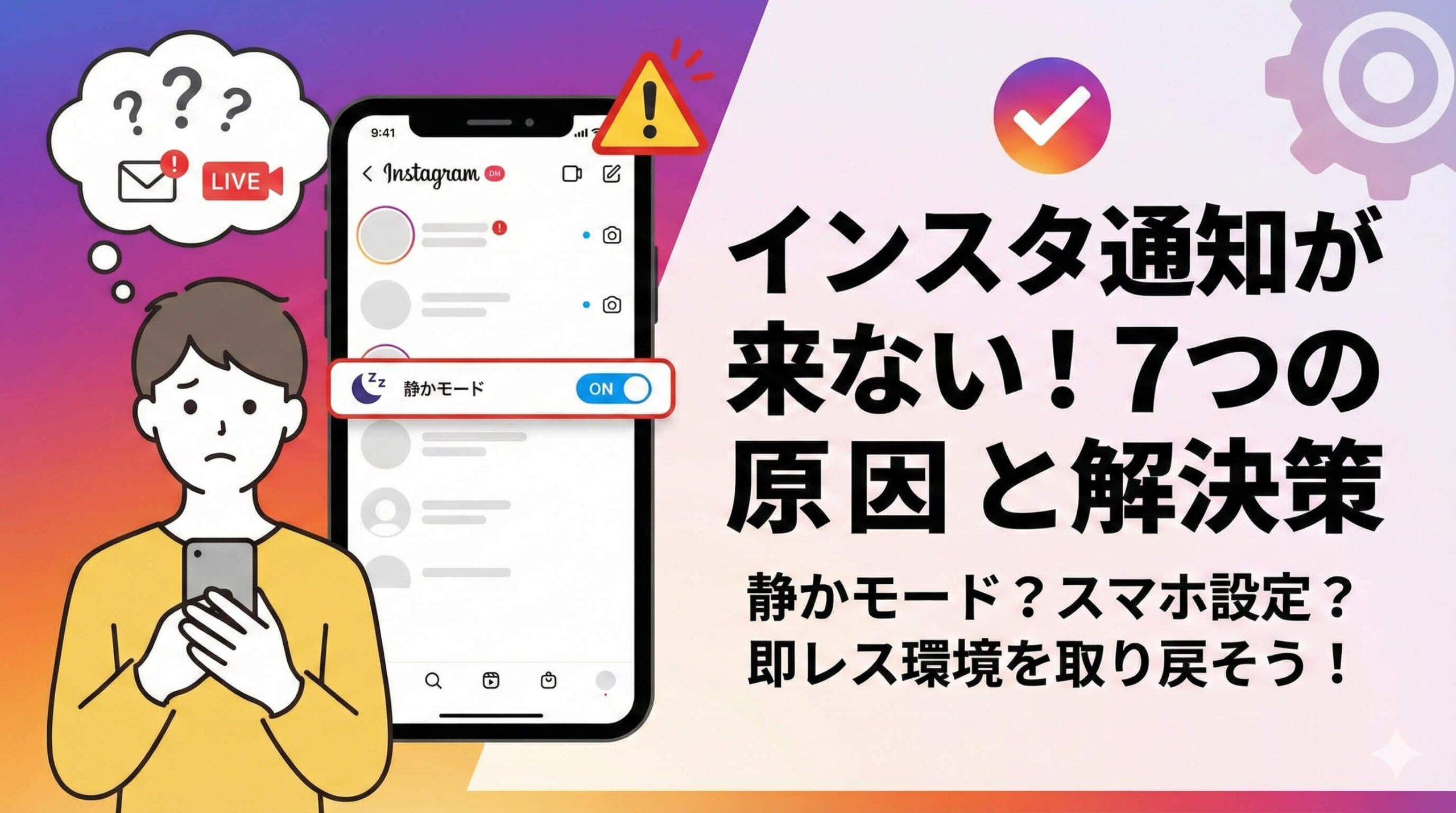
夜間だけ通知がこない場合は、Instagramのスリープモードが有力な確認ポイントです。スリープモードは通知を抑え、DMに自動返信するなど、利用者が休息や作業に集中できるようにする機能です。
Metaの公式ニュースルームは、従来「静かモード(Quiet Mode)」と呼ばれていた機能について、2025年1月28日の更新で名称が「スリープモード(Sleep mode)」に変更されたと説明しています。古い解説記事では以前の名称が使われている場合があるため、注意してください。
確認するときは、プロフィール画面の三本線から「設定とアクティビティ」を開き、「時間管理」内の「スリープモード」を探します。設定画面の構成や日本語表記はアプリのバージョンによって異なる場合があります。
3.スマホ本体でInstagramの通知が許可されていない
Instagramのアプリ内設定と、スマホ本体の通知許可は別々に管理されています。アプリ側ですべてオンにしていても、端末側でInstagramの通知を許可していなければ、通知は表示されません。
iPhoneでは「設定」から「通知」へ進み、Instagramの「通知を許可」を確認します。Androidでは「設定」から「通知」「アプリの通知」などを開き、Instagramの通知が有効になっているか確認してください。
4.集中モードやおやすみモードで通知が抑えられている
iPhoneの集中モードやAndroidのおやすみモードは、特定のアプリからの通知を制限できます。通知そのものが無効になっているのではなく、通知が消音されたり、表示が制限されたりしている可能性があります。
仕事中や就寝中など、決まった時間帯にだけ通知がこない場合は、モードの自動スケジュールも確認しましょう。
5.省電力設定やバックグラウンド動作の制限が影響している
Androidでは、バッテリーセーバーやメーカー独自の省電力機能、バックグラウンド動作の制限によって、通知が遅れたり、届きにくくなったりする場合があります。
特に、Instagramを開いた瞬間に未読DMなどがまとめて表示される場合は、バックグラウンド通信やバッテリー関連の設定を確認する価値があります。ただし、通知の遅延には通信環境やアプリ側の問題も関係するため、省電力設定だけが原因とは限りません。
6.アプリの不具合や通信障害が起きている
設定に問題がなくても、Instagramアプリの一時的な不具合や通信障害によって通知が届かないことがあります。Wi-Fiとモバイル通信を切り替えても改善せず、ほかの利用者にも同じ症状が出ている場合は、サービス側の問題も考えられます。
原因を特定するときは、まず「すべての通知がこないのか」「特定の通知だけなのか」「特定の時間帯だけなのか」を整理してください。次の手順で確認すると、必要以上に設定を変更せずに済みます。
【2026年最新】インスタの通知がオンなのに来ないときの直し方
通知設定がオンなのに届かない場合は、Instagramアプリ内の設定から確認し、その後にスマホ本体の設定を見直す順番がおすすめです。複数の設定を一度に変更すると、どこが原因だったのか分かりにくくなります。
手順1:プッシュ通知の一時停止を解除する
Instagramのプロフィール画面から右上の三本線をタップし、「設定とアクティビティ」内の「お知らせ」または「通知」を開きます。「プッシュ通知を一時停止」がオンになっていたら、オフにしてください。
この項目が見当たらない場合は、アプリのバージョンや表示言語によって名称や配置が異なる可能性があります。通知設定の画面を確認し、通知全体を停止する項目がないか探しましょう。
手順2:スリープモードの時間設定を確認する
同じ設定画面からスリープモードを開き、現在の状態とスケジュールを確認します。スリープモードが有効になっていたら、必要に応じてオフにしてください。
毎晩決まった時間に通知が止まる場合は、設定した開始時刻と終了時刻が生活時間に合っているかも確認します。特に、就寝時間が変わったときや、過去に通知を控える目的で設定した場合は、スケジュールがそのまま残っていることがあります。
手順3:通知の種類ごとの設定を確認する
Instagramでは、DM、コメント、フォロー、投稿、ストーリーなど、通知の種類ごとに設定を変更できます。通知全体がオンでも、必要なカテゴリだけオフになっていると、その種類の通知は届きません。
「お知らせ」または「通知」の画面から、メッセージと通話、投稿・ストーリーズ・コメント、フォローとフォロワーなど、該当する項目を開いてください。必要な通知が許可されているか確認します。
手順4:設定変更後に実際の通知をテストする
設定を変更したら、別のアカウントからDMを送ってもらうなど、確認しやすい方法で通知が届くか試します。自分のアカウントでアプリを開いて未読件数を確認するだけでは、プッシュ通知が正常に動作しているか判断できません。
テストする際は、Instagramをいったん閉じ、スマホをロックした状態でも通知が届くか確認してください。アプリを開いているときだけ反応する場合は、端末側のバックグラウンド動作や通信設定も確認しましょう。
【iPhone・Android別】Instagramの通知設定を直す方法
アプリ内の設定に問題がない場合は、スマホ本体の設定を見直します。iPhoneとAndroidでは確認する場所が異なり、Androidは機種によって設定名も変わります。
| 症状・確認項目 | iPhoneの対処法 | Androidの対処法 |
|---|---|---|
| すべての通知がこない | 「設定」→「通知」→「Instagram」→「通知を許可」をオンにする | 「設定」→「通知」→「アプリの通知」→「Instagram」をオンにする |
| 通知音やバナーが出ない | Instagramの通知設定でサウンド、バナー、ロック画面の表示を確認する | Instagramの通知カテゴリで、通知の表示方法や音、サイレント設定を確認する |
| 特定の時間だけ届かない | 「設定」→「集中モード」で、おやすみモードや睡眠などの設定を確認する | クイック設定や「設定」内の「モード」「サイレントモード」などを確認する |
| アプリを開くと通知がまとめて来る | 通知の要約設定や集中モード、通信環境を確認する | 省電力設定、バックグラウンド通信、バッテリー使用制限を確認する |
| ロック画面に表示されない | Instagramの通知でロック画面への表示を許可する | アプリの通知設定と、ロック画面に通知を表示する設定を確認する |
iPhoneの場合:通知許可と集中モードを確認
iPhoneでは、次の順番で確認してください。
- 「設定」アプリを開く。
- 「通知」からInstagramを選ぶ。
- 「通知を許可」をオンにする。
- ロック画面、通知センター、バナーの表示を必要に応じて有効にする。
- 通知音が必要な場合は「サウンド」も確認する。
Appleの公式サポートによると、集中モードでは通知を許可するアプリと、通知を消音するアプリを個別に選べます。「設定」から「集中モード」を開き、現在有効なモードの「アプリ」設定でInstagramが消音対象になっていないか確認しましょう。
また、通知がリアルタイムではなく後からまとめて表示される場合は、「設定」内の「通知」にある「時間指定要約」も確認してください。Instagramが要約の対象になっていると、設定内容によっては通知の表示タイミングが変わります。
Androidの場合:通知カテゴリと省電力設定を確認
Androidでは、まず「設定」から「通知」または「アプリ」を開き、Instagramの通知が許可されているか確認します。通知カテゴリが表示される機種では、DMやコメントなど、必要なカテゴリが個別に無効になっていないかも確認してください。
次に、「設定」内の「バッテリー」や「アプリ」からInstagramのバッテリー使用状況を確認します。機種によっては、バックグラウンドでの動作を制限しない設定や、バッテリー使用を最適化する設定を変更できます。
省電力モードを一時的に解除して通知が届くか試すのも有効です。ただし、設定名や選択肢はGoogle Pixel、Galaxyなどの機種やAndroidのバージョンによって異なります。変更する場合は、端末メーカーの案内も確認してください。
GoogleのAndroid公式ヘルプでも、アプリごとの通知許可や通知の表示方法を変更できることが案内されています。通知が完全に停止しているのか、音だけが鳴らないのか、ロック画面に出ないのかを区別して設定を見直すことが大切です。

【症状別】インスタのDM・ストーリー・コメント通知だけ来ない原因
すべての通知が届かない場合と、DMやストーリーなど特定の通知だけ届かない場合では、確認すべき設定が異なります。特定の通知だけに問題があるなら、通知カテゴリや個別のミュート設定から確認しましょう。
インスタのDM通知だけ来ない場合
DMだけ届かない場合は、次の項目を順番に確認してください。
- Instagramの「メッセージと通話」などの通知設定がオンになっているか。
- 特定の相手とのチャットで、メッセージや通話をミュートしていないか。
- メッセージリクエストに未確認のメッセージが入っていないか。
- スマホ本体でInstagramの通知やバックグラウンド動作が制限されていないか。
- 集中モードやスリープモードが有効になっていないか。
特定の相手からのDMだけ通知されない場合は、チャット画面を開き、相手の名前をタップして通知関連の設定を確認します。「メッセージをミュート」や通話のミュートが有効なら、必要に応じて解除してください。
また、メッセージリクエストに入ったDMは、通常の受信トレイにあるメッセージと扱いが異なる場合があります。通知がないことだけで、相手がDMを送っていない、あるいはブロックされていると判断するのは早計です。
インスタのストーリー通知がこない場合
ストーリーの通知は、フォローしている相手の投稿がすべて自動的にプッシュ通知されるとは限りません。特定のアカウントのストーリー通知を受け取りたい場合は、その相手のプロフィールを開き、ベルのアイコンからストーリーなどの通知設定を確認してください。
ベルのアイコンが表示されない場合や設定項目が異なる場合は、アプリのバージョンやアカウントの状態によって画面構成が違う可能性があります。Instagram全体の通知設定でも、投稿やストーリーに関連する通知が無効になっていないか確認しましょう。
なお、ストーリーの通知を有効にする設定と、ストーリーそのものをミュートする設定は別です。通知を受け取りたいのに相手のストーリーが表示されない場合は、後述する個別ミュートも確認してください。
コメント・フォロー通知が来ない場合
コメントや新しいフォローの通知が届かない場合は、Instagramの通知設定で「投稿・ストーリーズ・コメント」や「フォローとフォロワー」などの項目を確認します。必要な通知カテゴリがオフになっていれば、オンに変更してください。
コメントやフォローの通知は、すべての活動を必ず個別に知らせるものとは限りません。通知の種類や表示条件によって扱いが異なるため、特定の通知が見当たらない場合は、アプリ内の通知履歴や該当する投稿・プロフィールも確認しましょう。
インスタの個別ミュートを解除する方法
特定の相手に関する表示や通知だけが変わった場合は、個別ミュートを確認します。投稿やストーリーのミュートを解除する基本的な手順は次のとおりです。
- 対象アカウントのプロフィールを開く。
- 「フォロー中」をタップする。
- 「ミュート」を開く。
- 投稿、ストーリーズ、ノートなど、ミュートしている項目があれば必要に応じてオフにする。
ただし、投稿やストーリーのミュートを解除しても、その相手からのプッシュ通知がすべて自動的に有効になるわけではありません。相手のプロフィールにあるベルのアイコンから、投稿やストーリーの通知設定も別途確認してください。
DMについては、該当するチャットを開いて相手の名前をタップし、メッセージや通話のミュート設定を確認します。どのミュートが有効なのかを区別して解除することが、余計な設定変更を防ぐポイントです。
【まだ直らない】インスタ通知の不具合を解消する追加対策
アプリ内設定とスマホ本体の設定に問題がない場合は、通信環境やアプリの動作状態を確認します。ここからは、通知設定を変更しても改善しない場合に試したい方法を紹介します。
1.通信環境を切り替える
Wi-Fiを利用している場合はモバイル通信に切り替え、反対にモバイル通信を利用している場合は安定したWi-Fiで試してください。通信が不安定だと、通知の受信やアプリとの通信が正常に進まない場合があります。
Androidでは、データセーバーやアプリごとのバックグラウンドデータ制限も確認します。通信環境を切り替えたあと、Instagramを開かずに通知が届くか試すと、原因の切り分けに役立ちます。
2.Instagramアプリを更新する
アプリのバージョンが古い場合や、一時的な不具合が起きている場合は、最新版への更新で改善する可能性があります。iPhoneはApp Store、AndroidはGoogle PlayでInstagramの更新状況を確認してください。
更新後も通知が届かない場合は、アプリを完全に終了して開き直し、スマホ本体も再起動してみましょう。これらの操作で一時的な動作不良が解消することがあります。
3.Androidではキャッシュを確認する
Androidでは、機種によってInstagramのキャッシュを削除できます。「設定」から「アプリ」「Instagram」「ストレージ」などの項目を開き、「キャッシュを削除」を選択してください。メニューの名称は機種によって異なります。
「データを削除」や「ストレージを消去」は、ログイン情報などに影響する可能性があるため、キャッシュの削除とは区別してください。まずはキャッシュ削除など、影響の小さい操作から試すのがおすすめです。
4.障害が発生していないか確認する
複数の通知カテゴリが同時に届かなくなり、端末側の設定にも問題が見当たらない場合は、Instagram側の障害や一時的な不具合も考えられます。
ほかの利用者にも同じ症状が出ていないか、MetaやInstagramの公式発表、信頼できる障害情報サービスなどで確認してください。サービス側に問題がある場合、スマホの設定を何度も変更しても解決しないことがあります。
5.再インストールは最後に試す
ここまで試しても改善しない場合は、Instagramの再インストールを検討できます。ただし、再インストールする前にログイン情報を確認し、二段階認証を利用している場合は再ログインに必要な手段を用意してください。
下書きなど、アプリ内に保存されている情報が失われる可能性もあるため、必要なデータを確認してから実行しましょう。再インストールは、最初に試す対処法ではなく、基本的な設定確認を終えたあとに検討する方法です。
【プロの結論】インスタ通知の不具合は「範囲・時間・端末」で見極める
インスタの通知がこない問題を効率よく解決するには、設定を片っ端から変更するのではなく、通知が届かないパターンを見極めることが大切です。確認すべきポイントは、通知の範囲、発生する時間帯、使用している端末の3つです。
すべての通知が届かないなら、プッシュ通知の一時停止やスマホ本体の通知許可を優先します。夜間だけならスリープモードや集中モード、Androidの省電力設定を確認します。DMだけ、あるいは特定の相手だけなら、メッセージの通知カテゴリや個別ミュートから確認するのが合理的です。
また、「通知がオンなのに来ないからアカウントが制限された」「相手にブロックされた」と直ちに判断するのは適切ではありません。通知の不具合と、メッセージリクエスト、ミュート、アカウントのプライバシー設定などは、別々の問題だからです。
通知の設定を見直す際は、必要な通知だけを許可し、集中したい時間帯はスリープモードなどを活用する方法もあります。すべての通知を常時オンにすることだけが正解ではありません。自分の利用目的に合わせて、必要な通知が適切なタイミングで届く状態を目指しましょう。
【インスタ通知こない】に関するよくある質問(FAQ)
Q1:インスタの通知がオンなのに、なぜ通知が来ないのですか?
A1:Instagramのプッシュ通知の一時停止、スリープモード、通知カテゴリの設定、スマホ本体の通知許可、集中モード、省電力設定などが原因として考えられます。まずアプリ内の通知設定を確認し、その後にiPhone・Android本体の設定を見直してください。
Q2:インスタのDM通知だけ来ない場合はどうすればいいですか?
A2:Instagramの「メッセージと通話」などの通知設定、該当するチャットのミュート設定、メッセージリクエストを確認します。すべて問題がなければ、スマホの通知許可やバックグラウンド動作、通信環境も確認してください。
Q3:インスタの通知が夜だけ来ないのはなぜですか?
A3:Instagramのスリープモードや、iPhoneの集中モード、Androidのおやすみモードなどが有効になっている可能性があります。自動的にオンになるスケジュールも確認し、必要に応じて設定を変更してください。
Q4:特定の人のストーリーや投稿の通知だけ来ない場合は?
A4:対象アカウントのプロフィールにあるベルのアイコンから、投稿やストーリーの通知設定を確認します。投稿やストーリーを個別にミュートしている場合は、「フォロー中」からミュート設定を開き、必要に応じて解除してください。
Q5:アプリを開くと通知がまとめて届く場合、どうすればいいですか?
A5:Androidではバッテリーセーバーやバックグラウンド通信の制限、iPhoneでは集中モードや通知の要約設定を確認してください。通信環境やアプリの一時的な不具合も考えられるため、アプリの更新や端末の再起動も試しましょう。
まとめ:インスタ通知がこないときは基本設定から順番に確認
インスタの通知がこない場合は、まず「プッシュ通知を一時停止」と「スリープモード」を確認し、続いて通知カテゴリ、iPhone・Android本体の通知許可、集中モード、省電力設定を見直してください。
DMだけ届かない場合はチャットのミュートやメッセージリクエスト、ストーリーやコメントだけ届かない場合は該当する通知カテゴリと個別設定を確認することが解決への近道です。
設定を変更しても改善しない場合は、通信環境、アプリの更新、端末の再起動、障害情報の確認へと進みます。原因を一つずつ切り分ければ、必要以上に設定を変更せずに、通知が届かない問題を解消できる可能性が高まります。 (出典: インスタ 通知 こない(Yahoo!ニュース))
毎日更新されるトレンド情報を分析・発信中。役立つ裏技やおすすめ情報を分かりやすく紹介します。
