インスタ投稿非表示の方法を2026年最新仕様で解説!バレる条件と再表示まで徹底攻略
Instagram(インスタグラム)で「自分の投稿を特定の人に見せたくない」「フォローを外さずに他人の投稿を非表示にしたい」と悩んでいませんか。インスタには、投稿をプロフィールから隠すアーカイブ、相手の投稿を自分の画面に表示させにくくするミュート、ストーリーズの閲覧相手を制限する機能など、目的に応じた複数の設定があります。ただし、それぞれの機能は役割が異なり、設定を間違えると見せたくない投稿が相手に見える状態のままになることもあります。
2026年10月時点で押さえておきたいのは、通常投稿やリールを公開したあとに、特定の1人だけを除外する専用設定は用意されていないという点です。一方、新しい投稿やリールを「親しい友達」に限定して公開する方法や、アカウントを非公開にして特定のフォロワーを削除する方法はあります。この記事では、InstagramヘルプセンターやMetaの公式発表で案内されている機能を踏まえ、設定手順、通知の有無、相手に気づかれる可能性、アーカイブした投稿の再表示まで整理します。
📌 【この記事の重要ポイントまとめ】
- 要点1:自分の投稿をプロフィールから隠すならアーカイブ、他人の投稿を見たくないならミュートが基本。
- 要点2:ストーリーズは特定の人を除外でき、新しい通常投稿やリールは「親しい友達」への限定公開で見せる相手を絞れる。
- 要点3:非表示やミュートなどで通常の通知が送られることはないが、投稿の見え方や交流の変化から気づかれる可能性はある。
【まず確認】インスタ投稿非表示の方法は「誰から何を隠すか」で変わる
インスタの投稿非表示を調べると、アーカイブ、ミュート、制限、ブロック、ストーリーズの非表示など、似た言葉が並びます。しかし、これらは同じ機能ではありません。最初に「自分の投稿を隠したいのか」「相手の投稿を見たくないのか」を区別すると、必要な設定がすぐにわかります。
自分の過去の投稿を誰からも見えない状態にしたいなら、削除せずに保管できるアーカイブが有力です。自分の投稿を特定の人に見せたくない場合は、ストーリーズなら閲覧制限、今後のフィード投稿やリールなら「親しい友達」への限定公開などを検討します。通常投稿を公開済みのまま特定の1人だけから隠すことはできないため、別の方法が必要です。
反対に、友人や知人の投稿が自分のフィードに頻繁に表示されるのを避けたい場合は、ミュートが適しています。フォロー関係を維持したまま相手の投稿やストーリーズを自分の画面に表示させにくくできます。
目的別に整理すると、次のようになります。
- 自分の投稿をプロフィールから一時的に隠す:アーカイブ
- 今後のストーリーズを特定の人に見せない:ストーリーズの閲覧制限
- 新しい通常投稿やリールを選んだ人だけに見せる:「親しい友達」
- 自分の投稿を見せたくないフォロワーを広く制限する:非公開アカウントとフォロワー削除
- 特定のアカウントとの接触を強く制限する:ブロック
- 他人の投稿を自分のフィードに表示させたくない:ミュート
- 相手のコメントやメッセージとの関わりを制限する:制限
重要なのは、ミュートや制限を設定しても、それだけで相手が自分の投稿を見られなくなるわけではないことです。相手側の表示を変えたいのか、自分側の表示を変えたいのかによって、選ぶ機能が変わります。
【自分の投稿を隠す】特定の人に見せない方法と設定手順
自分の投稿を見せたくない場合は、投稿の種類と公開済みかどうかを確認しましょう。ストーリーズ、通常投稿、リールでは、利用できる公開範囲の設定が異なります。
1.ストーリーズを特定の人に非表示にする
インスタで特定の人に投稿を見せない方法として、個別のアカウントを指定できるのがストーリーズの閲覧制限です。設定した相手は、対象となるストーリーズやライブ配信を閲覧できなくなります。ハイライトも閲覧制限の対象になります。
設定手順
- Instagramのプロフィール画面を開く。
- 右上のメニュー「≡」をタップする。
- 「ストーリーズとライブ」または「ストーリーズ、ライブと位置情報」などの項目を開く。
- 「ストーリーズとライブ動画を表示しない人」など、ストーリーズの閲覧制限に関する項目を選ぶ。
- 見せたくない相手のアカウントを選択し、前の画面に戻って設定を反映させる。
メニュー名や配置は、アプリのバージョンやアカウントによって異なる場合があります。該当項目が見つからないときは、設定画面のストーリーズや公開範囲に関する項目を確認してください。
この設定は、通常投稿やリールを隠す機能ではありません。また、ストーリーズを閲覧できないようにしたことを知らせる通知も通常は送られません。ただし、これまで見えていたストーリーズが突然見えなくなった場合など、相手が変化に気づく可能性はあります。
2.新しい通常投稿やリールを特定の人に見せない
通常投稿やリールについては、公開範囲を「親しい友達」に設定する方法が使えます。Instagramは2023年11月に、親しい友達向けの共有機能をフィード投稿やリールにも拡大しました。2026年時点でも、対象のアカウントでこの機能が利用できる場合、選んだ相手だけに新しいコンテンツを共有できます。
設定の流れ
- プロフィール画面のメニューから「親しい友達」を開く。
- 投稿を見せたいアカウントをリストに追加する。
- 新しい通常投稿またはリールを作成する。
- シェア直前の画面で「オーディエンス」などの公開範囲設定を開く。
- 「親しい友達」を選択して投稿する。
この方法は「見せたい人だけを選ぶ」仕組みです。見せたくない相手を除外し、それ以外の全員に公開する専用機能ではありません。親しい友達のリストに含まれた人だけが閲覧できるため、見せたい相手が多い場合はリストの管理が必要です。
また、すでに全体公開した通常投稿やリールの公開範囲を、後から親しい友達限定に切り替える方法とは異なります。既存の投稿を特定の人に見せたくない場合は、アーカイブ、非公開アカウントへの切り替えとフォロワー削除、ブロックなどを検討してください。
親しい友達向けの投稿には、限定公開であることを示す表示が付く場合があります。通知されなくても、相手が投稿を見たり、ほかの人との交流を知ったりすることで、公開範囲を推測される可能性はあります。
3.非公開アカウントにしてフォロワーを削除する
特定のフォロワーに今後の通常投稿やリールを見せたくない場合、個人アカウントを非公開にし、その相手をフォロワーから削除する方法もあります。非公開設定だけでは、すでに承認済みのフォロワーは引き続き投稿を見られるため、相手をフォロワーから外す操作も必要です。
手順
- プロフィール画面のメニューからアカウントのプライバシー設定を開く。
- 「非公開アカウント」をオンにして設定を確定する。
- プロフィールに戻り、フォロワー一覧を開く。
- 対象のアカウントの横にある削除操作を選び、確認する。
フォロワーを削除したこと自体が相手に通知されることは通常ありません。ただし、相手がプロフィールを開いて再度フォローを求めたり、投稿が見られなくなったことに気づいたりする可能性があります。
なお、ビジネスアカウントは通常、非公開アカウントに設定できません。非公開にする必要がある場合は、個人アカウントへの切り替えが必要になることがあります。アカウントの運用目的や利用できる機能を確認したうえで判断しましょう。
特定の相手との交流そのものを止めたい場合は、ブロックも選択肢です。ただし、相手が別のアカウントを利用する場合など、すべての経路から閲覧を防げるとは限りません。
【アーカイブ完全ガイド】インスタ投稿を非表示にする方法と再表示の手順
過去の投稿を消したくはないものの、プロフィールには表示しておきたくない。そんなときに便利なのがアーカイブです。投稿を削除せずにプロフィールから一時的に隠せるため、写真の整理やプロフィールの見直しにも向いています。
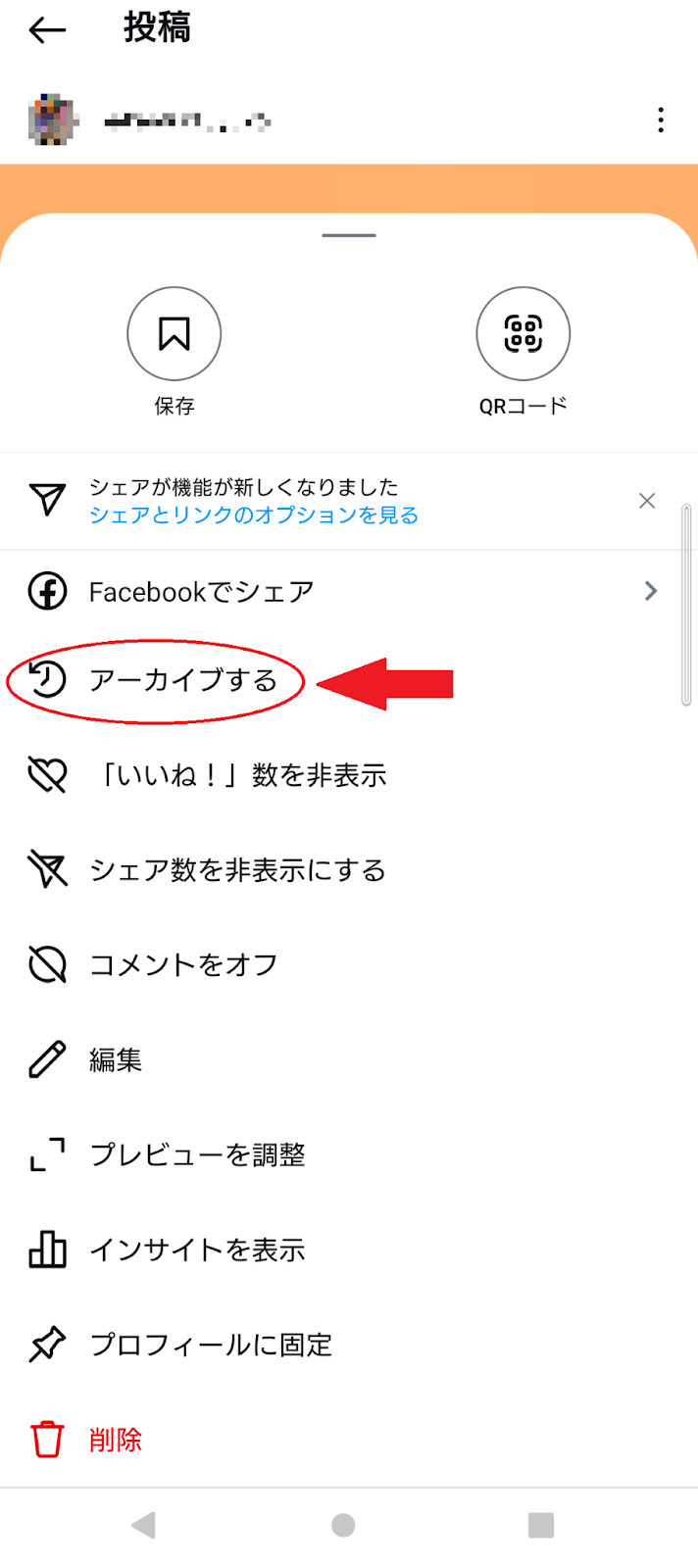
インスタ投稿をアーカイブする方法
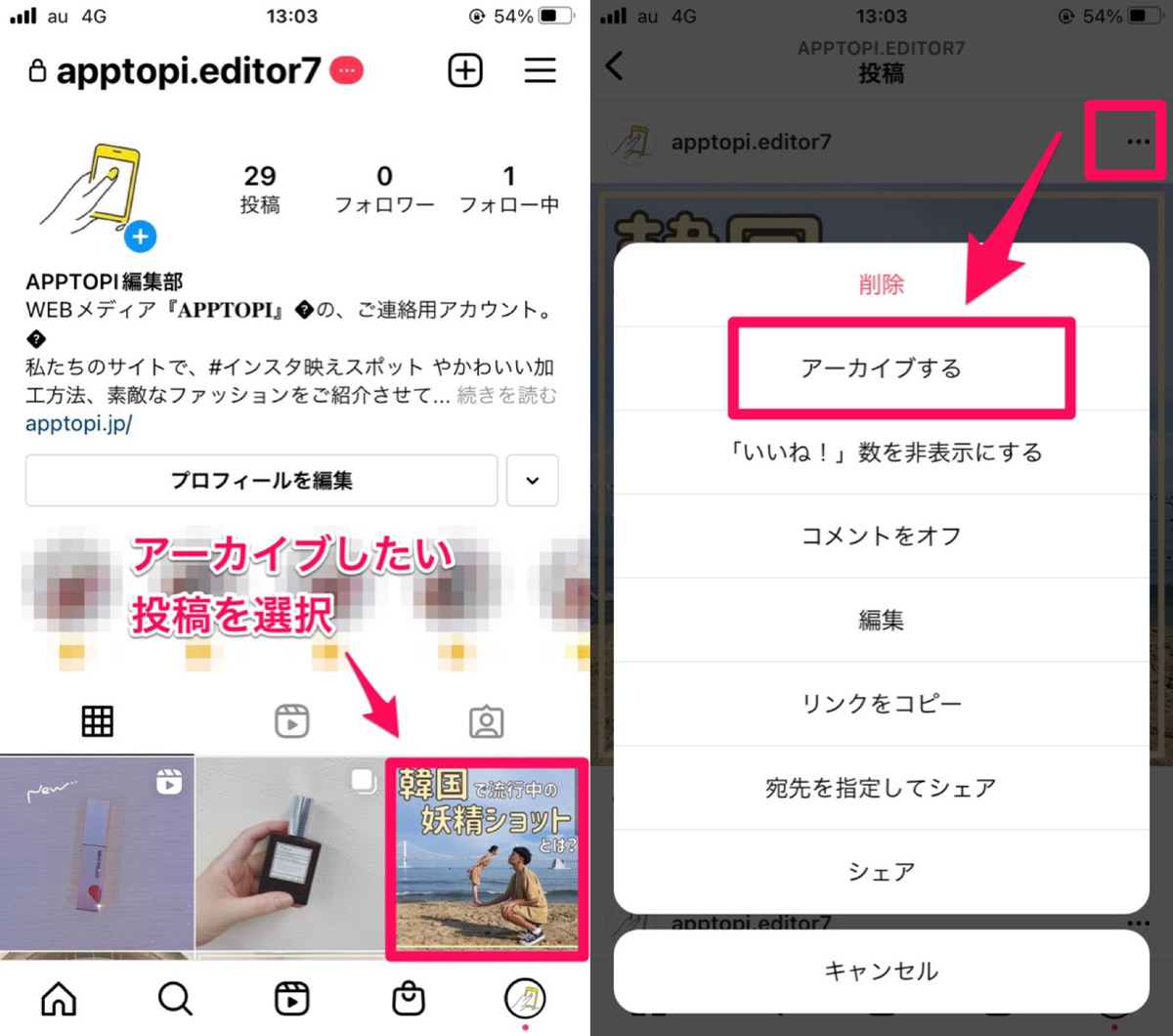
操作手順
- 自分のプロフィール画面を開く。
- 非表示にしたい投稿を選択する。
- 投稿右上の「…」をタップする。
- メニューから「アーカイブ」を選択する。
アーカイブすると、対象の投稿はプロフィールの投稿一覧から表示されなくなります。投稿そのものを削除するわけではなく、通常は「いいね」やコメントも保持されます。再表示したいときに元の投稿を戻せる点が、削除との大きな違いです。
ただし、アーカイブは特定の1人だけに隠す機能ではありません。アーカイブした投稿は、ほかのフォロワーを含め、通常のプロフィールから誰も閲覧できなくなります。全員に見せたくない場合には適していますが、特定の相手だけを除外したい場合は別の方法が必要です。
アーカイブした投稿を再表示する方法
一度アーカイブした投稿は、アーカイブ一覧からプロフィールに戻せます。投稿を削除し直したり、同じ写真を新規投稿としてアップロードしたりする必要はありません。
再表示の手順
- プロフィール画面を開き、右上の「≡」をタップする。
- 「アーカイブ」または「アーカイブ済み」を開く。
- 画面上部の切り替えメニューで「投稿アーカイブ」を選ぶ。
- 再表示したい投稿を開く。
- 投稿右上の「…」をタップし、「プロフィールに表示」を選択する。
再表示した投稿は、通常、元の投稿日に基づくプロフィール上の位置に戻ります。新しい投稿としてプロフィールの先頭に追加されるわけではありません。いいねやコメントも基本的に引き継がれます。
アーカイブのメニュー名や表示位置はアプリのバージョンによって異なることがあります。また、リールなどのコンテンツでは、メニューにアーカイブの項目が表示されるかどうかを確認してください。
アーカイブと削除はどちらを選ぶべき?
今後また公開する可能性があるなら、まずはアーカイブを選ぶのが無難です。削除は投稿そのものをアカウントから取り除く操作であり、アーカイブのように通常のプロフィール表示へ戻すことを前提とした機能ではありません。
投稿の見栄えを整えたいだけならアーカイブ、今後も残す必要がないなら削除、特定の人だけに見せたくないなら公開範囲やフォロワー管理を見直す。このように目的ごとに使い分けると、必要な投稿まで失わずに済みます。
【他人の投稿を非表示にする】ミュートの設定方法と解除手順
他人の投稿を非表示にしたい場合は、自分のプロフィールから相手の投稿を消すのではなく、自分のフィードに表示させない設定を利用します。代表的なのがミュートです。
ミュートはフォローを維持したまま、相手の投稿やストーリーズなどを自分の画面に表示させにくくする機能です。相手との関係を大きく変えずに、表示されるコンテンツを整理したい場合に向いています。
インスタのミュート設定の方法
相手のプロフィールから設定する手順
- ミュートしたい相手のプロフィールを開く。
- 「フォロー中」をタップする。
- 「ミュート」を選択する。
- 「投稿」「ストーリーズ」など、非表示にしたい項目をオンにする。
投稿だけをミュートすれば、相手のストーリーズは引き続き表示される場合があります。反対に、ストーリーズだけをミュートして投稿を見続けることもできます。必要な項目だけを選ぶのがポイントです。
また、フィード上の投稿の「…」メニューから、投稿を非表示にしたり、相手のミュート設定に進んだりできる場合もあります。アプリの表示によって操作が異なるため、該当するメニューを確認してください。
ミュートを解除する方法
ミュートを解除したい場合は、相手のプロフィールから「フォロー中」→「ミュート」と進み、オンにしていた項目をオフにします。投稿とストーリーズを別々に設定している場合は、それぞれの状態を確認してください。
ミュートを設定しても、相手への通知は通常送信されません。フォロー関係もそのまま維持されるため、相手から見てフォローを解除された状態にはなりません。ただし、ミュートは自分が見る内容を調整する機能であり、相手が自分の投稿を閲覧できなくなるわけではありません。
特定の投稿だけを見たくない場合
特定の投稿だけが気になる場合は、投稿の「…」メニューから「非表示」や、おすすめコンテンツに対する「興味なし」などの選択肢を確認しましょう。表示された項目に応じて、個別の投稿をフィードから遠ざけたり、おすすめの傾向を調整したりできます。
特定の相手の投稿を今後も継続して見たくないならミュート、1件だけ表示を避けたいなら投稿単位の非表示操作、相手とのフォロー関係そのものを解消したいならフォロー解除、という使い分けが基本です。
【機能を徹底比較】インスタの制限・非表示・ブロック・ミュートの違い
インスタでは「制限」「非表示」「ブロック」が混同されがちですが、対象となる機能が異なります。特に注意したいのは、制限とミュートは、自分の投稿を特定の人から隠すための設定ではないという点です。
Metaのセーフティ情報によると、制限したアカウントからの新しいコメントは、原則として本人にしか見えない状態になり、メッセージやオンライン状態の表示にも影響します。一方、ミュートは主に自分が見る投稿やストーリーズなどを調整するための機能です。
主な機能を比較すると、次のとおりです。
| 機能 | 何が変わるか | 相手への通知 | 向いている用途 |
|---|---|---|---|
| アーカイブ | 自分の投稿がプロフィールから非表示になる | 通常なし | 過去の投稿を残したまま隠す |
| ミュート | 相手の投稿やストーリーズなどが自分に表示されにくくなる | 通常なし | フォローを維持して表示を整理する |
| ストーリーズの閲覧制限 | 指定した相手がストーリーズやライブなどを閲覧できなくなる | 通常なし | 特定の人にストーリーズを見せない |
| 親しい友達 | 新しい投稿などを選択した相手だけに共有できる | 専用の通知は通常なし | 限定した相手に通常投稿やリールを見せる |
| 制限 | コメントやメッセージ、オンライン状態などの扱いが変わる | 通常なし | 交流を目立たない形で制限する |
| ブロック | 対象アカウントとのプロフィール閲覧や交流が強く制限される | 通常なし | 特定の相手との接触を強く避ける |
| 非公開+フォロワー削除 | 承認していない相手が投稿を閲覧できなくなる | 削除の通知は通常なし | 個人アカウントの投稿をフォロワー限定にする |
この比較からわかるのは、「非表示」という言葉だけでは、何が隠れるのか判断できないということです。自分の投稿を隠したいならアーカイブや公開範囲の設定、相手の投稿を見たくないならミュート、コメントやメッセージとの関わりを抑えたいなら制限を選びましょう。
ブロックは強い制限をかける手段ですが、相手が別のアカウントを使う可能性などもあるため、あらゆる閲覧経路を完全に遮断できると考えるのは適切ではありません。公開アカウントで投稿を続ける場合は、閲覧制限の対象と範囲をよく確認する必要があります。
【2026年最新】インスタ投稿非表示はバレる?通知と気づかれる原因
インスタ投稿非表示で多くの人が気にするのが、設定したことが相手にバレるかどうかです。アーカイブ、ミュート、ストーリーズの閲覧制限、制限、ブロックなどでは、設定した事実を知らせる通知は通常送られません。ただし、「通知がないこと」と「絶対に気づかれないこと」は別です。
アーカイブやミュートはバレる?
アーカイブした投稿はプロフィールから消えるため、相手が以前の投稿を覚えていたり、プロフィールを頻繁に確認していたりすると、投稿が見つからないことに気づく可能性があります。アーカイブしたことを知らせる通知は通常ありませんが、投稿が消えたという結果は見えるためです。
ミュートの場合、相手に直接通知されず、フォロー関係も維持されます。ただし、相手のストーリーズを見なくなったり、反応や返信が減ったりすれば、相手が変化を推測する可能性はあります。
ストーリーズを非表示にしたことはバレる?
ストーリーズの閲覧制限を設定しても、相手に「非表示にされました」という通知は通常送られません。しかし、ほかの人が見ているストーリーズを自分だけ見られない状況が続くと、相手が疑問を持つことは考えられます。
特に、相手が別のアカウントを持っている場合や、共通の知人から投稿内容を聞いた場合は、設定を推測する材料になることがあります。通知の有無だけを根拠に、絶対にバレないと判断するのは避けましょう。
制限やブロックは相手に通知される?
制限やブロックを実行しても、その操作を知らせる通知は通常送られません。ただし、制限ではコメントの表示やメッセージの扱いが変わり、ブロックでは対象アカウントからプロフィールを見つけたり交流したりすることが難しくなります。相手が自分のアカウントを確認すれば、変化に気づく可能性があります。
非公開アカウントに切り替えてフォロワーを削除した場合も、削除を知らせる通知は通常ありません。ただし、相手がプロフィールを開いたときにフォロー状態の変化を確認すれば、フォロワーから外されたことに気づく場合があります。
2026年の仕様で知っておきたい変更点
Metaは2025年8月6日の公式発表で、Instagramのリールにおける「友達」タブやリポスト、位置情報を共有するマップなどの機能を紹介しました。また、リール上で特定の人のアクティビティバブルをミュートする機能や、自分の「いいね」やコメントを表示させる範囲に関するコントロールも案内しています。
こうした変更は、リール上で見える友人の活動や、コンテンツとの関わり方を調整するうえで重要です。ただし、リールのアクティビティを非表示にする機能と、自分の通常投稿そのものを特定の1人から隠す機能は別物です。これらの新機能があるからといって、公開済みの通常投稿を相手1人だけから隠せるようになったわけではありません。
2026年10月時点で設定を確認する際は、古い解説記事に書かれたメニュー名だけに頼らず、実際のアプリで表示される公開範囲やプライバシー設定を確認することが大切です。メニューの位置や名称は、アプリのバージョンやアカウントによって異なる場合があります。
【インスタ投稿非表示】に関するよくある質問(FAQ)
Q1:インスタで投稿を非表示にすると相手に通知されますか?
A1:アーカイブ、ミュート、ストーリーズの閲覧制限、制限、ブロックなどでは、設定したことを知らせる通知は通常送られません。ただし、投稿が見えなくなったり、交流の状態が変わったりすることで、相手に気づかれる可能性はあります。
Q2:通常投稿を特定の1人だけに見せない方法はありますか?
A2:公開済みの通常投稿について、特定の1人だけを除外する専用設定はありません。新しい投稿なら「親しい友達」に限定公開する方法があります。すでに公開した投稿はアーカイブする、非公開アカウントにして相手をフォロワーから削除する、ブロックするなどの方法を検討してください。
Q3:インスタでアーカイブした投稿を元に戻すとどうなりますか?
A3:プロフィールのメニューからアーカイブを開き、対象の投稿を選択して「プロフィールに表示」をタップすると再表示できます。通常は元の投稿日に基づく位置に戻り、いいねやコメントも保持されます。
まとめ:インスタ投稿非表示で失敗しないための判断基準
インスタ投稿非表示の設定を選ぶときは、誰から何を隠したいのかを明確にすることが大切です。自分の投稿をプロフィールから一時的に隠したいならアーカイブ、他人の投稿を見たくないならミュート、ストーリーズを特定の人に見せたくないなら閲覧制限が適しています。
新しい通常投稿やリールを限られた相手に共有する場合は、「親しい友達」を利用する方法があります。一方、公開済みの通常投稿を特定の1人だけから隠すことはできないため、非公開アカウントとフォロワー削除、アーカイブ、ブロックなどを目的に合わせて選ぶ必要があります。
また、制限はコメントやメッセージなどの交流を調整する機能であり、自分の投稿を相手から隠す設定ではありません。通知されないことだけを理由に安心せず、設定後に相手からどのように見えるのかまで確認しましょう。
Instagramの機能やメニューは更新されることがあります。2026年の仕様を踏まえつつ、実際のアプリで利用できる項目を確認し、自分の投稿を守る設定と、快適に閲覧するための設定を使い分けることが、失敗しないインスタ運用につながります。 (出典: インスタ 投稿 非 表示(Yahoo!ニュース))
情報を整理して届けることが得意なWebディレクター。ユーザー視点に立った記事作成を目指しています。
