テレビリモコンアプリおすすめ2026年最新|無料・対応機種・使いやすさを徹底比較
テレビのリモコンが見つからない、電池が切れた、動画配信サービスの検索文字を入力するのが面倒。そんなときに便利なのが、スマートフォンをテレビのリモコン代わりに使える「テレビリモコンアプリ」です。2026年は、Google TVやFire TV Stickなどのストリーミング端末向け公式アプリに加え、メーカー専用アプリ、赤外線を利用する汎用リモコンアプリ、複数の家電をまとめて操作するスマートリモコンなど、選択肢が広がっています。
ただし、テレビリモコンアプリなら、どのスマホでも、どのテレビでも操作できるわけではありません。無料アプリでも広告やアプリ内購入があるもの、スマホに赤外線送信機が必要なもの、テレビとスマホを同じWi-Fiに接続しなければ使えないものがあります。アプリブの2026年版おすすめ記事でも「使いやすさ」「機能の豊富さ」「無料での満足度」が選定の評価軸として挙げられています。今回は公式アプリと汎用アプリの違いを整理し、対応機種、使い勝手、費用面から自分に合う選び方を解説します。
📌 【この記事の重要ポイントまとめ】
- 無料で使いたい:Google TV、Amazon Fire TV、Rokuなどの公式リモコンアプリは、対応端末があれば基本的に無料で利用できます。
- 普通のテレビを操作したい:スマホに赤外線送信機があるか確認。非対応端末では、外付け送信機やNature Remoなどの機器が必要になる場合があります。
- 失敗を防ぎたい:Sony BRAVIAなどのメーカー専用アプリは、テレビのシリーズやソフトウェアによって対応状況が異なります。インストール前に型番を確認することが大切です。
【2026年最新】テレビリモコンアプリは無料で使える?仕組みと選び方
テレビリモコンアプリは、スマホの画面に電源、音量、方向キー、再生・停止などの操作ボタンを表示し、テレビやストリーミング端末に操作指示を送るアプリです。使い方は大きく分けて「Wi-Fi接続型」と「赤外線型」の2種類。さらに、スマートリモコンという外部機器を介して操作する方法もあります。
無料アプリでも、利用条件は同じではない
メーカーや端末の公式アプリは、基本的にアプリ自体の利用料がかからないものが中心です。ただし、無料であることと、あらゆるテレビを操作できることは別問題です。公式アプリは特定のテレビやストリーミング端末に最適化されている一方、汎用アプリは幅広いメーカーへの対応をうたう代わりに、広告表示やアプリ内購入を含む場合があります。
Google TVの公式ヘルプによると、対応するGoogle TV・Android TVは、スマホからの電源操作、音量調整、メディア再生、音声操作、文字入力などに対応しています。スマホとテレビを同じWi-Fiネットワークに接続し、テレビ画面に表示されるコードを入力してペアリングする方式です。
Amazonの公式ヘルプでも、Fire TVアプリをスマホにインストールし、Fire TV端末と同じWi-Fiネットワークに接続して操作する手順が案内されています。こうした公式アプリを使えば、追加の赤外線送信機を購入せずに操作できる場合があります。
スマホでテレビを操作する3つの方式
- Wi-Fi接続型:スマートテレビやストリーミング端末をネットワーク経由で操作。対応機器と同じネットワークへの接続が基本です。
- 赤外線型:従来の物理リモコンと同様に、赤外線信号をテレビへ送ります。対応する赤外線送信機を内蔵したスマホや外付け機器が必要です。
- スマートリモコン型:Nature Remoなどの専用機器を介して、スマホから赤外線対応家電を操作します。アプリのほかに対応する本体の購入が必要です。
ここで押さえたいのは、テレビがインターネットに接続できることと、スマホからリモコン操作できることは同義ではないという点です。対応する通信方式とアプリの組み合わせが合わなければ、テレビを検出できなかったり、一部のボタンだけ使えなかったりします。
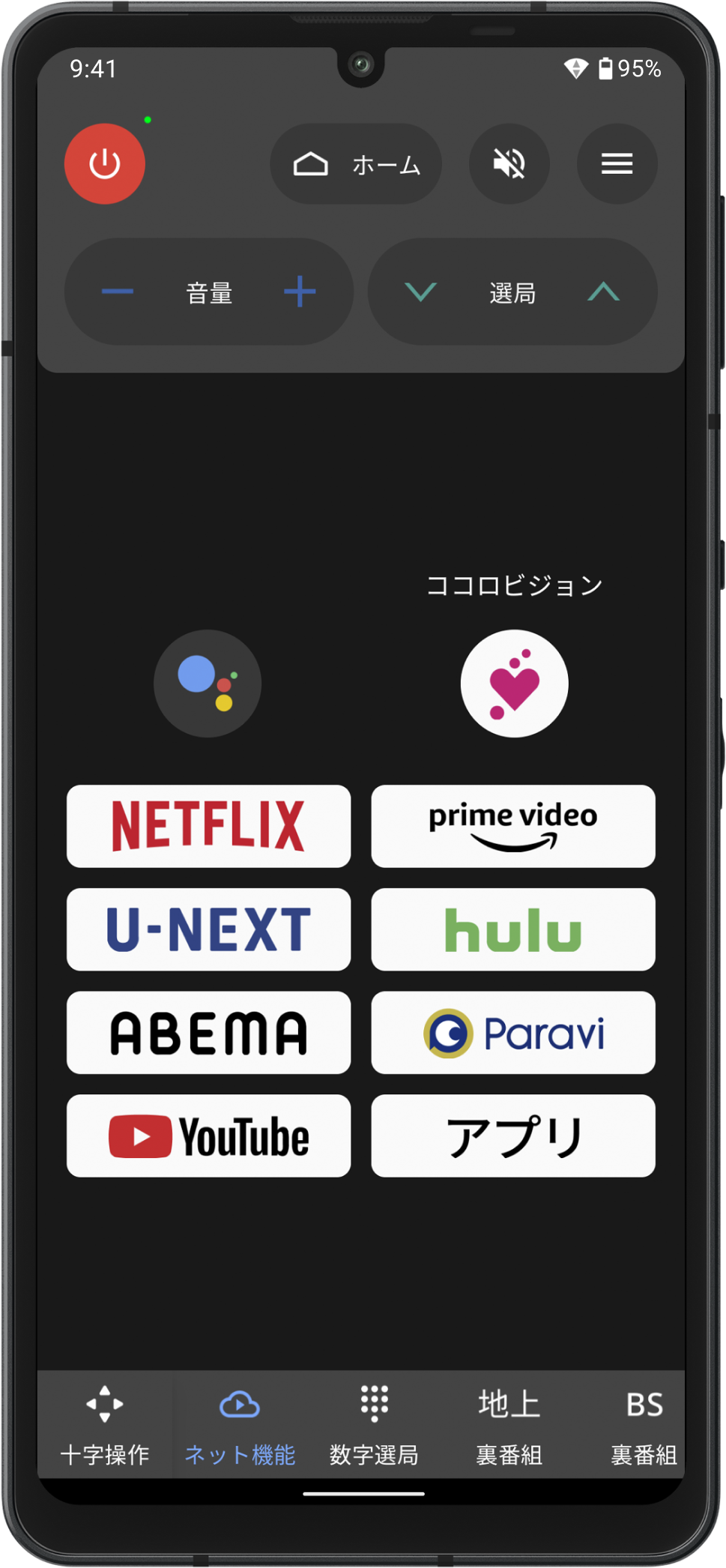
【比較表】おすすめのテレビリモコンアプリ6選!無料・機能・対応機種をチェック
テレビリモコンアプリの比較では、知名度やダウンロード数だけで決めず、使用中のテレビや端末との相性を優先するのが基本です。以下では、2026年に候補として検討したい公式アプリと汎用アプリ、家電管理アプリを、対応機器と使い方から整理しました。
| アプリ | 主な対応機器・接続方式 | 無料での利用 | 向いている人・注意点 |
|---|---|---|---|
| Google TV | 対応するGoogle TV・Android TV/Wi-Fi | 基本無料 | 文字入力や音声検索を使いたい人。テレビ側の対応とペアリングが必要。 |
| Amazon Fire TV | Fire TV・Fire TV Stick/Wi-Fi | 基本無料 | 動画配信サービスの操作や文字入力を楽にしたい人。Fire TV端末向け。 |
| Roku公式アプリ | 対応するRoku TV・Rokuストリーミング端末/Wi-Fi | 基本無料 | 対応するRoku製品の利用者向け。地域や機種によって機能・入手条件が異なる。 |
| Sony | BRAVIA Connect | 対応するBRAVIAシリーズ/Wi-Fi | 基本無料 | 対応テレビの電源、音量、入力切替などを操作したい人。対応モデルが限定される。 |
| Nature Home | Nature Remo対応機器/スマートリモコン経由 | アプリは無料。本体は別途必要 | テレビに加え、エアコンや照明などの赤外線対応家電もまとめて管理したい人。 |
| テレビリモコン(Vsray Technology) | 対応するAndroid端末の赤外線送信機など/機種により異なる | 広告・アプリ内購入あり | 汎用リモコンを探している人。端末の赤外線対応や機種選択の確認が必要。 |
※料金はアプリそのものの利用条件を示したものです。配信サービスの月額料金、専用機器の購入費、通信環境などは別途考慮してください。対応機能はテレビの型番、OS、地域、アプリのバージョンによって変わります。
総合的な使いやすさなら、まず公式アプリから
Google TVやFire TV Stickを利用しているなら、最初に試したいのは各端末の公式アプリです。メーカーや端末の仕様に沿って設計されているため、汎用アプリを何種類も試すより、対応関係を確認しやすいのが利点です。
一方、テレビ以外の家電もまとめて管理したいなら、Nature HomeやSwitchBotなどのスマートホーム系アプリが候補になります。ただし、アプリを入れるだけで家電を操作できるとは限りません。対応するハブやスマートリモコン本体が必要になる場合があるため、初期費用まで含めて比較しましょう。
【対応機種】Wi-Fi接続と赤外線送信機の違いを徹底解説
アプリ選びで最も大きな分かれ道になるのが、テレビをどう操作するかという点です。特に「テレビリモコンアプリがつながらない」「自分のスマホでは使えない」というトラブルは、アプリの性能以前に接続方式が合っていないことが原因になり得ます。
Wi-Fi接続型はスマートテレビ向け
Wi-Fi接続型は、スマホとテレビ、またはストリーミング端末を同じネットワークに接続し、アプリから操作指示を送る方式です。Google TV、Amazon Fire TV、Rokuの公式アプリなどが代表例です。
この方式では、スマホに赤外線送信機が搭載されていなくても、対応機器なら操作できます。スマホのキーボードで作品名やパスワードを入力できることもメリットです。ただし、テレビや端末がWi-Fiに接続されていない場合、初回設定が完了していない場合、ゲスト用ネットワークなどで端末同士の通信が制限されている場合は、検出に失敗することがあります。
赤外線型はスマホ本体の仕様を確認
赤外線型のテレビリモコンアプリは、テレビのリモコンと同じように赤外線信号を送信します。ネットワークを使わずに操作できることが利点ですが、スマホ側に赤外線送信機が必要です。Androidスマホでも機種によって搭載状況が異なり、iPhoneを含め、一般的なスマホならすべて赤外線で操作できるわけではありません。
外付けの赤外線送信機を使う場合も、端子の規格、OS、アプリの対応状況を確認する必要があります。USB-Cなどの端子に接続できるという理由だけで、すべてのスマホやテレビに対応するとは限りません。
また、Google Playの汎用リモコンアプリには、対応する赤外線送信機が必要だと明記しているものがあります。「すべてのテレビに対応」といった説明があっても、実際には送信機の有無やメーカー、リモコン信号の登録状況が利用条件になる点には注意が必要です。
赤外線送信機がない場合はスマートリモコンも選択肢
スマホが赤外線に対応していない場合でも、Nature Remoなどのスマートリモコンを経由すれば、赤外線リモコンに対応したテレビを操作できることがあります。スマホからネットワーク経由でハブに指示を送り、ハブがテレビに赤外線信号を送る仕組みです。
この方法は、テレビだけでなくエアコンや照明などをまとめて管理したい人にも向いています。ただし、対応するテレビの登録やリモコン信号の設定が必要で、専用機器の購入費も発生します。テレビの電源を入れるだけの用途なら、まず公式アプリが利用できないか確認するほうが合理的です。
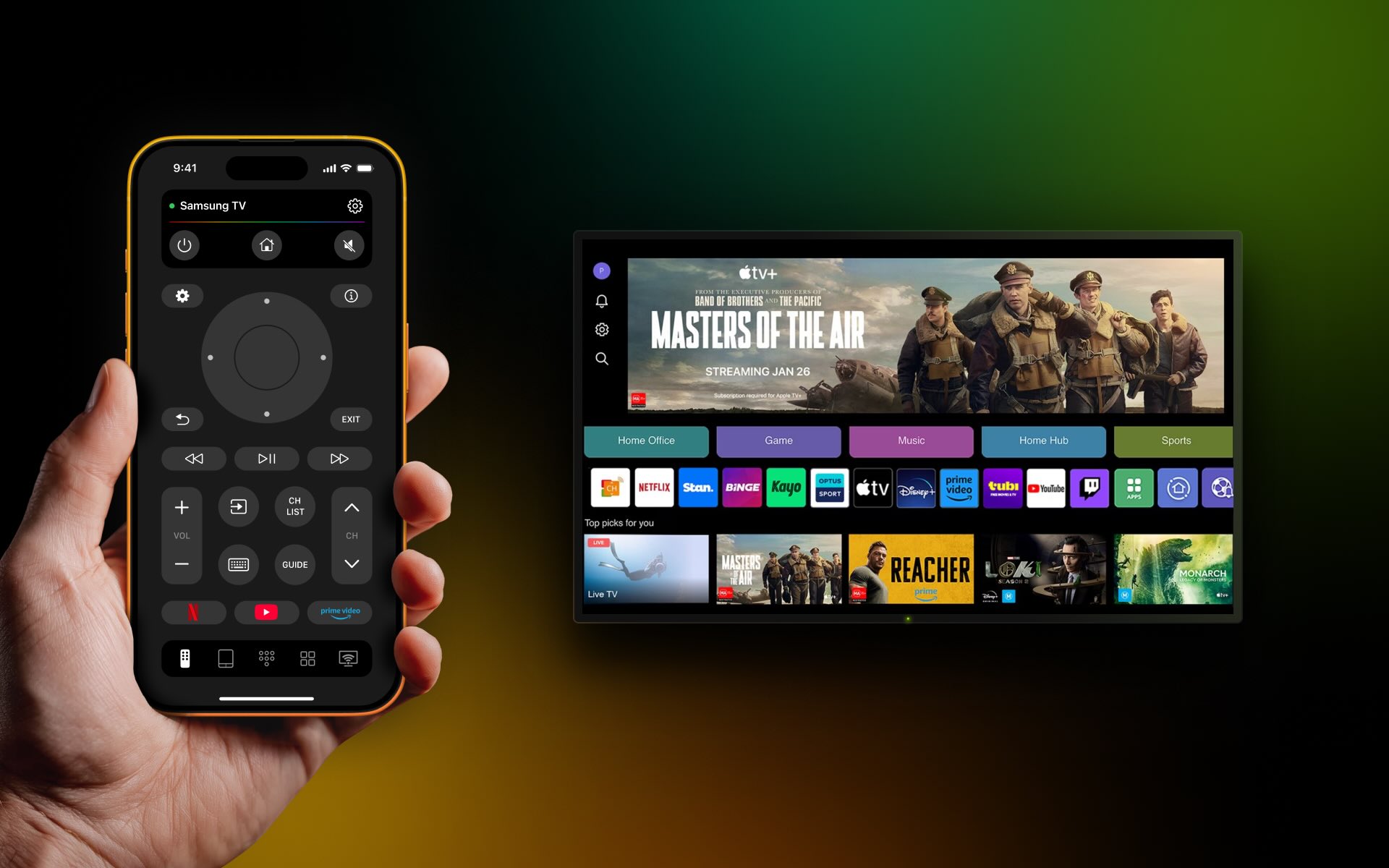
【メーカー別】Sony BRAVIA・Fire TV Stick・Roku TVはどれを選ぶ?
Sony BRAVIAはBRAVIA ConnectとGoogle TVを使い分ける
Sony BRAVIAのスマホ操作では、Sony | BRAVIA ConnectとGoogle TVアプリが候補になります。Sony公式サポートは、両アプリの対応機種が異なることを明示しています。
BRAVIA Connectは、BRAVIA 9、BRAVIA 8、BRAVIA 8 II、BRAVIA 7、BRAVIA 5、BRAVIA 3、BRAVIA 2 II、A95Lシリーズなど、対応モデルが限定されています。利用にはテレビとスマホの同一Wi-Fiネットワークへの接続や、アカウントを含む所定の設定が必要です。電源、音量、入力切替などを操作できますが、機種によって使えない機能もあります。
Google TVアプリは、対応するGoogle TV・Android TVを操作する選択肢です。テレビ画面に表示されたコードでペアリングし、音量調整や音声検索、文字入力などを利用できます。BRAVIAというブランド名だけで判断せず、型番とOSを照合して選ぶことが大切です。
なお、アプリブの2026年版おすすめ記事では、Sony製テレビ向けの「Remote」も紹介されています。同記事には2027年3月30日のサービス終了告知に関する記載があるため、長期利用を考えている場合は、対象サービスの公式案内と、BRAVIA ConnectやGoogle TVアプリへの対応状況を確認しておきたいところです。
Fire TV StickはAmazon公式アプリが第一候補
Fire TV Stickを使っているなら、AmazonのFire TVアプリを最初に検討しましょう。Amazon公式ヘルプでは、スマホにアプリをインストールし、Fire TVと同じWi-Fiネットワークに接続したうえで、画面の案内に従って設定する方法が紹介されています。
画面上の方向キーや選択ボタンに加え、スマホのキーボードを使った文字入力ができるため、動画配信サービスで作品名を検索するときに便利です。ただし、Fire TV端末を操作するアプリであり、すべてのテレビ機能を代替するものではありません。地上波放送のチャンネル切替や入力端子の操作などは、テレビ側の対応状況も確認してください。
Roku TVは公式アプリと地域条件を確認
Rokuの公式モバイルアプリは、対応するRoku TVやストリーミングプレーヤーをスマホから操作できる無料アプリです。Roku公式サポートによると、対応機器とスマホを同じWi-Fiネットワークに接続し、アプリで端末を検出してリモコン画面を開く仕組みです。
対応機器では、音声検索、スマホのキーボードによる文字入力、ヘッドホンを使ったプライベートリスニングなどを利用できます。ただし、電源や音量などの機能は端末によって異なり、アプリの提供地域にも条件があります。日本で利用する場合は、アプリストアでの入手可否や、使用するRoku端末の対応状況を事前に確認しましょう。
【評判・使いやすさを検証】無料アプリの満足度を左右するポイント
テレビリモコンアプリの評判を調べるときは、星の数やダウンロード数だけで判断しないことが大切です。Google Playの掲載情報は利用者の反応を把握する材料になりますが、レビュー評価が高くても、自分のテレビやスマホで問題なく動くとは限りません。
Google Playの評価は、対応機種とセットで読む
Google Playに掲載されているVsray Technologyの「テレビリモコン」は、2026年9月22日の更新情報があり、掲載評価は4.1、レビューは約70万件、ダウンロード数は1,000万以上とされています。広告表示とアプリ内購入があることも明記されています。
一方、同アプリのレビュー欄には、テレビメーカーやリモコンの種類を選ぶ段階で迷ったり、適切な設定を見つけられなかったりしたという過去の投稿も見られます。これは汎用アプリを選ぶ際に見落としやすいポイントです。対応ブランドの数が多くても、すべての型番で同じように動作するとは限りません。
アプリの評判を確認するなら、直近のレビューから「接続できない」「機種が見つからない」「広告が多い」「無料で使える範囲が狭い」といった、自分の用途に関係する問題を探すのがおすすめです。評価の平均点に加え、開発元の更新履歴や対応機種の説明もチェックしましょう。
無料での満足度は広告・課金・初期設定で変わる
無料のテレビリモコンアプリで不満につながりやすいのは、広告の表示頻度、課金を促す画面、初期設定の分かりにくさ、対応機種の制限です。インストール直後に使える機能が多くても、継続して利用するには有料プランが必要なケースもあります。
また、公式アプリと汎用アプリでは、優先する価値が違います。公式アプリは対象端末との連携が明確である一方、メーカーをまたいで複数のテレビを操作したい場合には不便なことがあります。汎用アプリは幅広い対応をうたいますが、機種によって使えるボタンや接続方式が異なるため、実際の対応条件を確かめる必要があります。
インストール前にプライバシーと開発元も確認
リモコンアプリは、テレビを操作するためにローカルネットワークへのアクセスなどを求める場合があります。必要な権限はアプリによって異なるため、要求された権限と機能の関係を確認し、利用目的が分かりにくいアプリは慎重に選びましょう。
特に、テレビのメーカー公式アプリではない汎用アプリは、開発元、プライバシーポリシー、データセーフティの説明を確認してから使うのが基本です。Roku公式サポートも、第三者製アプリによる操作についてセキュリティ上の理由から注意を促しています。利便性だけでなく、誰が提供しているアプリなのかも選択基準に加えたいところです。
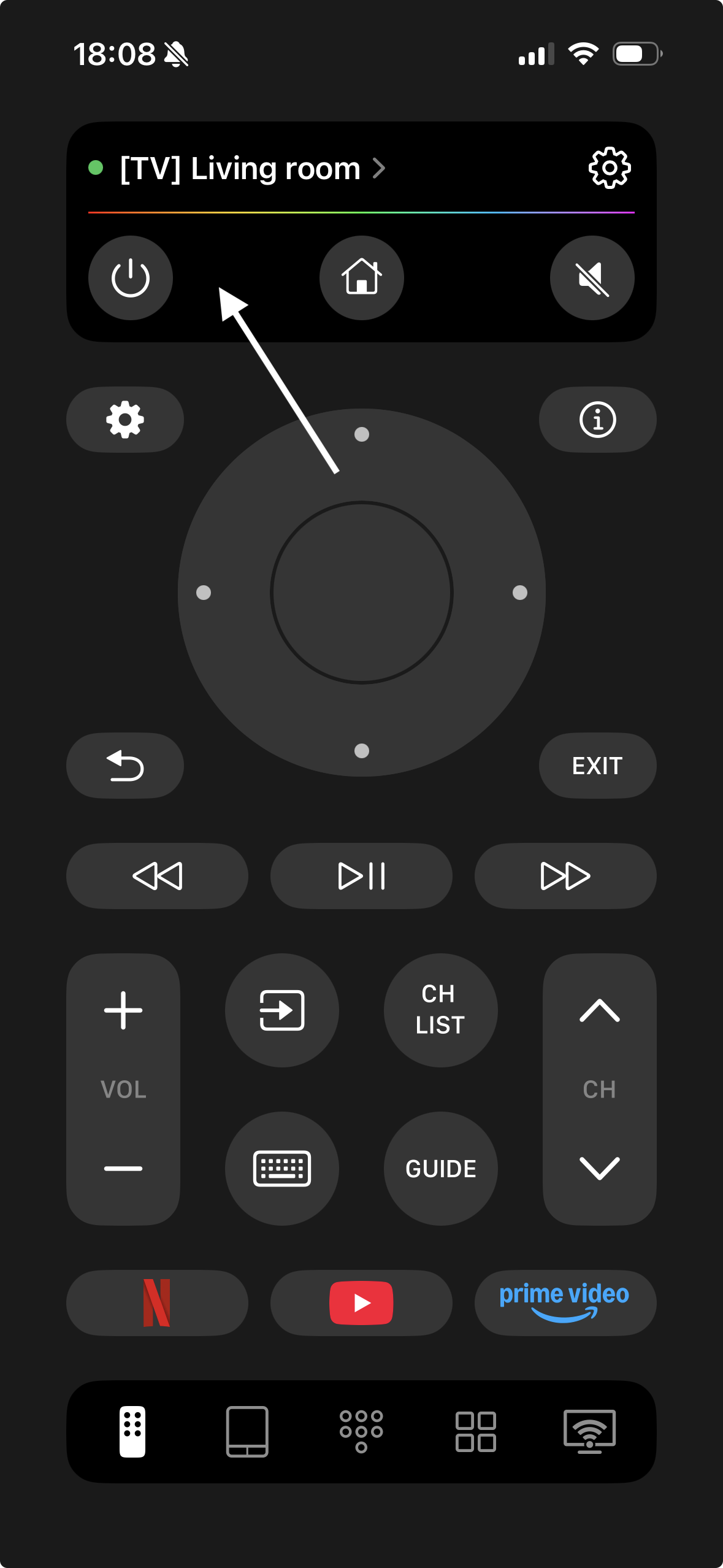
【プロの結論】失敗しないテレビリモコンアプリの選び方と接続手順
テレビリモコンアプリ選びで最も効率的なのは、人気ランキングを上から順番に試すことではありません。最初にテレビとスマホの仕様を確認し、その条件に合うアプリだけを候補に絞ることです。
自分に合うアプリを選ぶ判断基準
- Google TV・Android TVを使っている:Google TVアプリを優先。文字入力や音声検索も利用したい人に向いています。
- Fire TV Stickを使っている:Amazon公式のFire TVアプリを選択。ストリーミング端末の操作を中心に使う人に適しています。
- Sony BRAVIAを使っている:型番とOSを確認し、BRAVIA ConnectまたはGoogle TVアプリを選びます。
- 赤外線対応のAndroidスマホを持っている:対応する汎用赤外線リモコンアプリを候補に。テレビのメーカーとリモコン信号の対応を確認します。
- スマホが赤外線非対応で、一般的なテレビを操作したい:メーカー公式アプリの対応を調べ、必要なら外付け赤外線送信機やスマートリモコンを検討します。
- テレビ以外の家電もまとめたい:Nature RemoやSwitchBotなど、対応ハブを使うスマートホーム系アプリを比較します。
接続できないときに試したい5つの手順
- テレビの型番を確認する。テレビの背面ラベルや設定画面で型番を調べ、アプリの対応機種一覧と照合します。
- 接続方式を確認する。Wi-Fi型なのか赤外線型なのかを確認し、スマホ側に必要な機能があるか調べます。
- 同じWi-Fiに接続する。Wi-Fi型では、スマホとテレビやストリーミング端末を同じネットワークに接続します。ゲスト用ネットワークや端末間通信の制限も確認しましょう。
- ペアリングをやり直す。アプリとテレビを再起動し、テレビ画面に表示されるコードの入力など、公式の手順に沿って再設定します。
- 対応機能を個別に確認する。電源、音量、入力切替などがすべて使えるとは限りません。テレビ側の設定やソフトウェア更新も確認します。
なお、Wi-Fi型アプリでテレビが見つからない場合、スマホのWi-Fiをオンにするだけでは解決しないことがあります。テレビがネットワークに接続されているか、端末同士の通信が許可されているか、初回セットアップが済んでいるかを確認することが重要です。
また、テレビの電源が完全に切れている状態では、ネットワーク経由で起動できない機種もあります。リモコンアプリを使えば必ず電源を入れられる、というわけではありません。電源操作まで必要な場合は、テレビの取扱説明書や公式サポートで対応条件を確認しましょう。
【テレビリモコンアプリ】に関するよくある質問(FAQ)
Q1:テレビリモコンアプリは完全無料で使えますか?
A1:Google TV、Amazon Fire TV、Rokuなどの公式アプリは、対応機器があれば基本的に無料で利用できます。ただし、汎用アプリには広告やアプリ内購入があるものもあります。スマートリモコンを使う場合は、本体の購入費も考慮してください。
Q2:iPhoneでもテレビリモコンアプリは使えますか?
A2:使えます。Google TV、Amazon Fire TV、対応するメーカー専用アプリなど、Wi-Fi経由で操作するアプリが候補です。ただし、iPhoneに一般的な赤外線送信機能が内蔵されているわけではないため、赤外線型のアプリは外付け機器などの対応条件を確認する必要があります。
Q3:普通のテレビでもスマホから操作できますか?
A3:テレビとアプリがWi-Fi経由のリモコン操作に対応していない場合は、赤外線送信機やスマートリモコンなどが必要になることがあります。スマホに赤外線送信機が内蔵されているか、外付け機器が対応しているかを確認しましょう。
Q4:Fire TV Stickのリモコンをスマホに置き換えられますか?
A4:Amazon公式のFire TVアプリで、対応するFire TV Stickなどを操作できます。スマホと端末を同じWi-Fiネットワークに接続し、アプリの案内に従って設定します。ただし、テレビ本体のすべての操作を代替できるとは限りません。
Q5:Sony BRAVIAにはどのリモコンアプリがおすすめですか?
A5:BRAVIA ConnectまたはGoogle TVアプリが候補です。対応モデルが異なるため、テレビの型番とOSを確認して選んでください。旧アプリを利用する場合は、サービスの提供状況や終了告知も確認しましょう。
Q6:テレビリモコンアプリがつながらないのはなぜですか?
A6:Wi-Fi型では、スマホとテレビが異なるネットワークに接続されている、テレビのネットワーク設定が済んでいない、端末間通信が制限されているなどの原因が考えられます。赤外線型では、スマホに必要な送信機能がない、またはテレビに合う信号を選べていない可能性があります。
まとめ:無料・対応機種・使いやすさで選ぶテレビリモコンアプリ
2026年のテレビリモコンアプリ選びでは、無料かどうかだけでなく、テレビとスマホの対応関係、接続方式、操作できる機能、広告や追加費用まで確認することが大切です。
スマートテレビやストリーミング端末を使っているなら、まずGoogle TV、Amazon Fire TV、Sony BRAVIA Connectなどの公式アプリから試すのが合理的です。普通のテレビを操作したい場合は、スマホの赤外線送信機の有無を確認し、必要に応じて外付け機器やスマートリモコンを検討しましょう。
汎用アプリを選ぶ場合は、Google Playの評価やダウンロード数だけでなく、対応機種、最近のレビュー、広告・課金の条件、プライバシーに関する説明も比較してください。自分のテレビで必要な操作ができることを優先すれば、余計なアプリを試したり、不要な機器を購入したりするリスクを抑えられます。
最も失敗しにくい方法は、テレビの型番を調べ、公式アプリの対応表を確認し、無料で接続テストを行うことです。そのうえで、複数の家電をまとめたい、外出先から操作したいなどの目的がある場合に、追加機能や専用機器を比較するとよいでしょう。 (出典: テレビ リモコン アプリ(Yahoo!ニュース))
Webメディアの編集およびコンテンツ作成に従事。正確で質の高い情報発信を心掛けています。
