電話帳登録の方法を2026年版で解説!iPhone・Androidの新規追加から移行・同期まで徹底攻略
スマートフォンで電話帳登録をするには、電話アプリや連絡先アプリから新しい連絡先を作成し、名前、フリガナ、電話番号、メールアドレスなどを入力して保存します。ただし、iPhoneとAndroidでは画面の表示や保存先の設定が異なり、AQUOSやソフトバンク、ドコモの端末では、機種やアプリによって操作手順が変わる場合があります。
この記事では、2026年10月時点のApple、Google、ソフトバンク、NTTドコモなどの公式サポート情報をもとに、電話帳の新規登録から編集・削除、通話履歴からの追加、グループ分け、クラウド同期、機種変更時の移行までを解説します。登録したはずの相手が見つからない場合や、電話帳登録ができない場合の対処法も紹介します。
📌 【この記事の重要ポイントまとめ】
- 基本の登録方法:電話帳・連絡先アプリで「+」をタップし、名前と電話番号を入力して保存する。
- 機種別の注意点:iPhoneは「連絡先」、Androidは「連絡帳」などを使用し、AQUOSやドコモ端末では機種やアプリの違いを確認する。
- データを守るコツ:GoogleアカウントやiCloudなど、保存先と同期設定を確認し、機種変更前にはバックアップを取る。
【基本編】電話帳登録の方法は?スマホで新しい連絡先を追加する手順
電話帳登録の基本は、連絡先の作成画面を開き、必要な情報を入力して保存することです。Androidでは「連絡帳」「電話帳」、iPhoneでは「連絡先」という名称のアプリが一般的です。ホーム画面に見当たらない場合は、アプリ一覧や検索機能から探してみましょう。
電話帳に新規登録する5つの手順
- 電話帳・連絡先アプリを開く:ホーム画面またはアプリ一覧から対象のアプリを起動します。
- 新規追加を選ぶ:画面の「+」「追加」「新しい連絡先」などをタップします。
- 名前とフリガナを入力する:姓と名を分けて入力できる場合は、正しい欄に入力します。
- 電話番号やメールアドレスを入力する:番号やアドレスを確認し、必要に応じて携帯電話、自宅、勤務先などの種別を設定します。
- 保存先を確認して保存する:「保存」「完了」「チェックマーク」などをタップし、連絡先一覧に表示されることを確認します。
ソフトバンクの公式FAQでも、電話帳・連絡先・連絡帳アプリを開き、「+」またはメニュー内の「新規登録」から情報を入力し、「保存」などをタップする手順が案内されています。機種によって画面や表記が異なる点も明記されています。
名前・フリガナ・電話番号・メールアドレスの入力方法
電話帳を使いやすくするには、単に番号を登録するだけでなく、検索しやすい情報を整えておくことが大切です。
- 名前:「姓」「名」の入力欄がある場合は、名字と名前を分けて登録します。
- フリガナ:漢字の名前が正しく読み取られているか確認します。自動入力された読みが違う場合は、フリガナ欄を直接修正します。
- 電話番号:入力した番号を相手に確認し、数字の抜けや入力ミスがないか見直します。携帯電話と勤務先など、複数の番号を登録できる機種もあります。
- メールアドレス:「@」やドメイン名、ピリオドの位置などを確認します。複数登録できる場合は、仕事用と個人用を分けると便利です。
- 勤務先・住所・メモ:必要に応じて所属や連絡時の注意事項などを追加します。個人情報を登録しすぎないようにする配慮も必要です。
特にフリガナは、登録した相手を名前で検索するときに役立ちます。漢字だけでは読み方が分かりにくい名前や、同じ名字の相手が複数いる場合は、フリガナを正確に登録しておくと探しやすくなります。
登録した連絡先を編集・削除する方法
登録済みの連絡先を変更する場合は、電話帳から対象の相手を開き、「編集」をタップします。電話番号やメールアドレスなどを修正したら、「保存」または「完了」を選びます。
削除する場合は、対象の連絡先を開き、メニューや編集画面から「削除」を選択します。誤操作を防ぐため、確認画面が表示されたら相手の名前をもう一度確認してください。
Appleサポートでは、iPhoneの連絡先を開いて対象の相手を選び、「編集」から変更し、削除時は画面下部の「連絡先を削除」を選択する方法が案内されています。Googleの連絡先ヘルプでも、Androidの連絡帳から編集・削除できることが説明されています。
注意したいのは、クラウド同期されている連絡先の削除です。GoogleアカウントやiCloudなどに保存した連絡先を削除すると、同じアカウントを利用するほかの端末にも削除が反映される場合があります。端末から一時的に表示を消したいだけなら、削除ではなく表示設定や同期設定を確認しましょう。
【機種別】iPhone・Android・AQUOS・ソフトバンク・ドコモの違い
電話帳登録の基本操作は共通していますが、保存先やアプリの名称、グループ管理、データ移行の方法には違いがあります。特に、端末本体に保存するのか、GoogleアカウントやiCloudなどのアカウントに保存するのかは、機種変更後に連絡先を引き継げるかどうかに関わります。
| 機種・サービス | 新規登録・管理方法 | 注意点 |
|---|---|---|
| iPhone | 「連絡先」アプリの追加ボタンから登録し、「編集」「完了」で変更する。 | iCloudやGoogleなど、連絡先の保存先となるアカウントとデフォルトアカウントを確認する。 |
| Android | 「連絡帳」や「電話帳」アプリの追加アイコンから登録し、保存する。 | Googleアカウントに保存すると、対応する端末間で連絡先を同期できる。 |
| AQUOS | 搭載されている電話帳・連絡帳アプリから登録する。 | 機種やアプリの構成によって画面が異なるため、対象機種のマニュアルを確認する。 |
| ソフトバンク | 公式FAQの案内に沿って、電話帳・連絡先・連絡帳アプリから登録・編集・削除する。 | iPhoneとAndroidで操作画面が異なる。機種別の案内を確認する。 |
| ドコモ電話帳 | 対応するAndroid端末で連絡先の登録・編集やグループ分けを行う。 | ドコモ電話帳アプリはiPhoneでは利用できない。iPhoneへの移行には対応するデータ移行方法を使う。 |
iPhoneで連絡先を登録する方法
iPhoneでは、Appleの「連絡先」アプリを開き、追加ボタンをタップして名前や電話番号などを入力し、「完了」をタップします。すでに登録されている相手を編集する場合は、対象の連絡先を開いて「編集」を選びます。
登録したのに一覧に表示されない場合は、保存先のアカウントを確認しましょう。Appleサポートによると、iPhoneの連絡先アプリではiCloudやGoogle、Microsoft Exchangeなどのアカウントを設定できます。複数のアカウントがある場合は、新しい連絡先のデフォルトアカウントも設定できます。
確認する場所は、設定アプリの「アプリ」から「連絡先」へ進み、「連絡先アカウント」や「デフォルトアカウント」を開く項目です。OSのバージョンによって表示が異なる場合があります。
Android・AQUOSで電話帳登録する方法
Androidでは、Googleの「連絡帳」アプリを開き、追加アイコンをタップして名前と電話番号またはメールアドレスを入力し、保存します。住所やメモなどを追加したい場合は、「フィールドを追加」などの項目を利用します。
Googleの公式ヘルプによると、Googleアカウントに保存した連絡先はGoogleコンタクトと、同じアカウントを利用するAndroid端末間で同期されます。そのため、端末本体だけに保存するよりも、機種変更や複数端末での利用を考えた管理がしやすくなります。
AQUOSの電話帳登録も、基本的には搭載アプリの追加機能から進めます。ただし、機種によって搭載アプリやメニューの構成が違うため、画面上の名称がGoogleの一般的な案内と一致しないことがあります。シャープのAQUOS公式ガイドや、購入した機種の取扱説明書を確認するのが確実です。
ソフトバンク・ドコモの電話帳を使う場合
ソフトバンクの公式サポートでは、スマートフォンの連絡先を「+」から新規登録し、編集時は対象の連絡先を開いて編集アイコンを選び、削除時はメニューから削除する手順が案内されています。iPhone向けには別の操作案内も用意されています。
一方、NTTドコモの「ドコモ電話帳」は、対応するAndroid端末で連絡先の登録・編集、グループ分け、クラウドを使った管理などができるサービスです。NTTドコモの公式案内では、ドコモ電話帳アプリはiPhoneでは利用できないとされています。iPhoneへ移行する場合は、ドコモ電話帳のデータをエクスポートするなど、移行先に合った方法を選びましょう。
【便利な使い方】通話履歴から登録する方法と電話帳のグループ分け
相手から電話がかかってきたものの、電話帳への登録を忘れてしまった場合は、通話履歴から連絡先を追加すると便利です。また、登録件数が増えたときは、家族や仕事関係などに分類しておくと、必要な相手を探しやすくなります。
通話履歴から連絡先を追加する方法
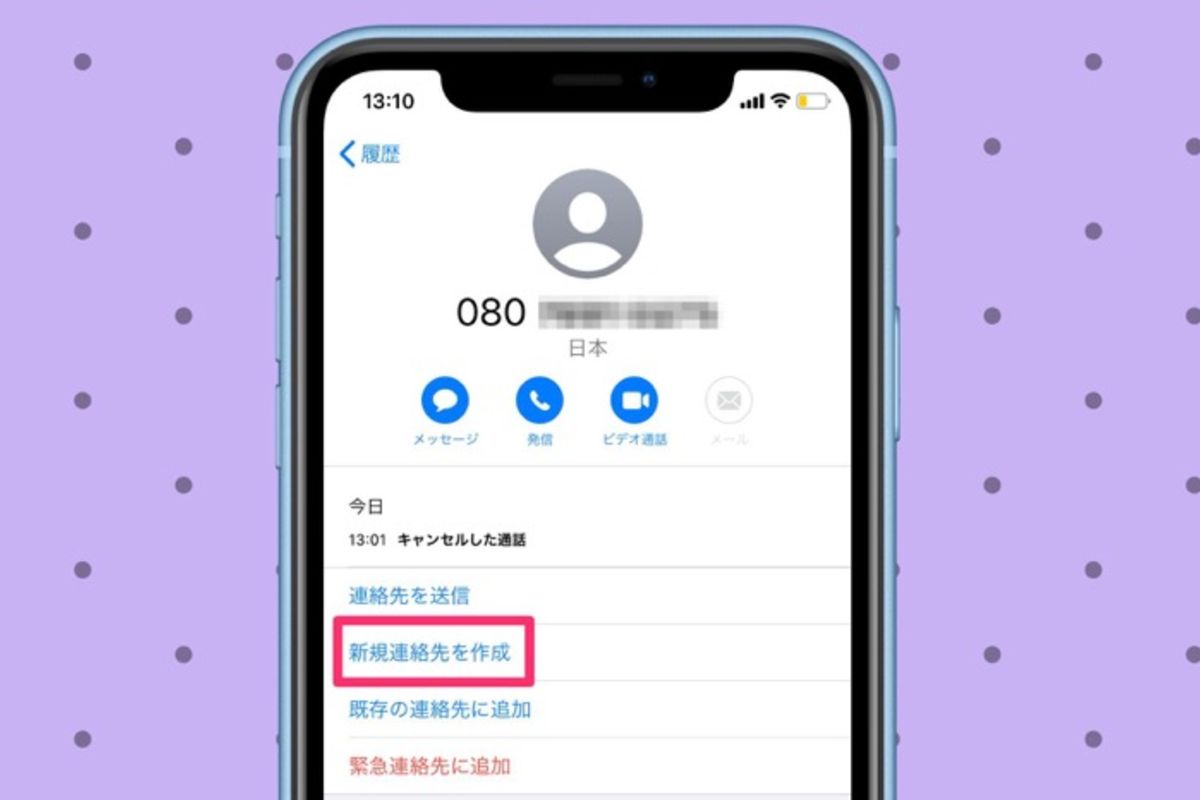
iPhoneの場合は、「電話」アプリの履歴を開き、登録したい番号の情報ボタンをタップします。表示された画面から「新規連絡先を作成」または「既存の連絡先に追加」を選び、名前などを入力して保存します。
Androidの場合は、「電話」アプリの通話履歴から対象の番号を選び、「連絡先に追加」「新しい連絡先を作成」などの項目を選択します。既存の相手に追加できる場合は、登録済みの連絡先を選びます。
Androidは端末メーカーや電話アプリによって表示が違うため、「情報」「詳細」「連絡先に追加」などの項目を探してください。登録後は電話帳を開き、名前と番号が正しく保存されているかを確認します。
フリガナを修正して検索しやすくする
電話帳に登録した名前が検索で見つからない場合、フリガナが正しく入力されていない可能性があります。編集画面を開き、フリガナ欄に正しい読み方を入力して保存しましょう。
漢字の変換候補から名前を入力したとき、読みが自動的に設定されても、必ずしも正しいとは限りません。特に名字と名前の読み方が特殊な相手や、同じ名字の相手が多い場合は、登録時に確認しておくと後からの修正を減らせます。
電話帳をグループ分けする方法
電話帳のグループ分けは、連絡先を用途ごとに整理するための機能です。例えば、家族、友人、仕事、取引先などに分類すると、登録件数が増えても管理しやすくなります。
- Android:Googleの連絡帳アプリでは、「ラベル」を使って連絡先を整理できます。ラベルアイコンから新しいラベルを作成し、名前を付けて対象の連絡先を追加します。
- iPhone:対応するiOSやアカウントの構成に応じて、連絡先アプリのリスト機能やアカウント別表示を活用します。
- ドコモ電話帳:対応端末では、アプリのグループ機能を利用して連絡先を分類できます。
Googleの公式ヘルプでは、Androidの連絡帳アプリで「友だち」「家族」などのラベルを使って連絡先を整理する方法が案内されています。ただし、グループやラベルの機能はアプリによって異なり、同じ名称や操作がすべての機種で使えるわけではありません。
仕事用の連絡先を管理する場合は、グループ名を「取引先」「社内」など、用途がすぐ分かる名称にすると便利です。グループに登録しただけで連絡先が別の場所へ移動するわけではないため、保存先のアカウントも併せて確認しましょう。
【機種変更対策】電話帳のクラウド同期とドコモ電話帳からiPhoneへの移行
電話帳の登録で見落としやすいのが、連絡先をどこに保存しているかという問題です。スマートフォン本体に保存した連絡先と、GoogleアカウントやiCloudなどに保存した連絡先では、機種変更時の引き継ぎ方法が異なります。
スマホの連絡先をクラウド同期する方法
Androidでは、Googleアカウントに連絡先を保存し、同期設定を有効にすることで、対応端末間で連絡先を共有できます。iPhoneでは、設定からiCloudの連絡先を有効にするほか、Googleなどの連絡先アカウントを追加して利用する方法があります。
同期が有効になっていれば、連絡先の追加や編集がほかの端末にも反映される場合があります。ただし、保存先のアカウントが違うと、同じ連絡先アプリを使っていても一覧に表示されないことがあります。
NTTドコモの公式案内では、ドコモ電話帳のクラウド利用を開始すると、対象の電話帳データをサーバーにアップロードし、端末での追加・編集・削除をクラウドへ反映できると説明されています。クラウド同期を利用するには対応機種やサービスの利用条件を満たす必要があり、通信状況などによって同期できない場合もあります。
ドコモ電話帳のデータをiPhoneへ移行する方法
ドコモ電話帳を使っているAndroidからiPhoneへ機種変更する場合は、ドコモ電話帳のデータをiPhone対応の形式で取り出しておく方法が選択肢になります。
- 旧端末でドコモ電話帳を開き、設定メニューからエクスポートを選択します。
- 「vcfにエクスポート」などの項目を選び、連絡先データをファイルとして保存します。
- 保存したファイルを新しいiPhoneで利用できる場所に移します。
- 移行先でファイルを開くなど、iPhone側で利用可能なインポート手順に従って連絡先を取り込みます。
- 移行後、名前・電話番号・メールアドレスが正しく登録されているか確認します。
NTTドコモの公式「操作方法」では、ドコモ電話帳の設定からエクスポートを選び、VCF形式で保存する方法が案内されています。実際の画面や利用できる項目はアプリのバージョンによって異なる場合があります。
なお、ドコモ電話帳専用の「.dpb」形式と、一般的な連絡先移行に使われる「.vcf」形式は同じものではありません。NTTドコモの案内では、専用のDPBファイルはドコモ電話帳アプリで読み込む形式とされているため、iPhoneへの移行では、移行先が対応する形式を選ぶことが大切です。
機種変更前に確認しておきたいこと
- 連絡先が端末本体、SIMカード、Googleアカウント、iCloud、ドコモのアカウントのどこに保存されているか。
- 同期が有効になっているか、最後に同期された時刻はいつか。
- 連絡先をファイルにエクスポートできるか。
- 新しい端末で使うアカウントにログインできるか。
- 移行後に重複した連絡先がないか。
重要なのは、移行が完了する前に旧端末の連絡先を削除しないことです。クラウド同期が有効な場合、旧端末での削除がクラウド側にも反映される可能性があります。NTTドコモも、電話帳データの移行や削除に関して注意事項を案内しています。バックアップを作成し、新端末で連絡先が確認できてから旧端末の整理を行いましょう。
【トラブル対策】電話帳登録できない・保存されない・連絡先が消えた場合
電話帳登録ができない場合、アプリの不具合だけでなく、保存先の選択、入力内容、アカウントの状態などが原因になっていることがあります。次の順番で確認すると、必要以上に設定を変更せずに対処できます。
「保存」を押しても登録されない
- 名前や電話番号など、必要な項目が入力されているか確認する。
- 画面上の「保存」「完了」「チェックマーク」を最後までタップする。
- 入力画面を閉じた後、連絡先一覧で名前を検索する。
- 端末本体やGoogleアカウントなど、保存先の選択肢が表示される場合は正しい保存先を選ぶ。
- アプリをいったん閉じて開き直し、必要に応じて端末を再起動する。
機種によっては「+」ではなく、メニュー内の「新規登録」から登録する仕様になっています。追加ボタンが見当たらない場合は、画面のメニューやアプリのヘルプも確認してください。
登録した連絡先が一覧に表示されない
まず、連絡先アプリで表示対象のアカウントが限定されていないか確認します。GoogleアカウントやiCloudなど、複数のアカウントを利用している場合、別のアカウントに保存した連絡先が現在の表示一覧に含まれていないことがあります。
次に、同期設定や通信状況を確認します。クラウド側に保存されていても、同期が一時停止していると別の端末に反映されない場合があります。同期を確認する前にアカウントを削除したり、連絡先をまとめて消したりする操作は避けましょう。
同じ相手が二重に登録されている
重複の原因として、端末本体とGoogleアカウントなど、複数の保存先に同じ連絡先が登録されていることが考えられます。まず、名前や電話番号で検索し、どのアカウントに登録されているかを確認します。
Googleの連絡帳アプリでは、同じ情報が登録されている連絡先が複数ある場合、まとめて表示されることがあります。ただし、すべてのアプリで同じ動作をするわけではありません。削除や統合を行う前に、必要な電話番号やメールアドレスが失われないか確認してください。
フリガナや電話番号が正しく保存されない
フリガナの誤りは、編集画面で該当欄を修正して保存します。電話番号については、数字の抜けや桁数、携帯電話・勤務先などの種別を確認しましょう。入力欄が複数ある場合は、修正したい番号そのものを変更しているかも確認が必要です。
それでも登録できない場合は、アプリの更新状況、端末のOS、アカウントの同期状態を確認し、メーカーや携帯電話会社の公式サポートで対象機種の手順を調べます。初期化やアカウント削除は、データのバックアップを確認してから検討してください。
【電話帳登録】に関するよくある質問(FAQ)
Q1:電話帳に新しい連絡先を登録するにはどうすればいいですか?
A1:電話帳・連絡先アプリを開き、「+」「追加」「新規登録」などをタップします。名前、フリガナ、電話番号、メールアドレスなどを入力し、「保存」または「完了」をタップしてください。画面の表示は機種やアプリによって異なります。
Q2:電話帳に登録したのに相手の名前が表示されないのはなぜですか?
A2:電話番号の入力間違い、保存の未完了、別のアカウントへの保存、連絡先の表示設定、クラウド同期の遅れなどが考えられます。まず電話帳で名前や番号を検索し、保存先と同期設定を確認しましょう。
Q3:ドコモ電話帳の連絡先をiPhoneへ移行できますか?
A3:移行できます。ドコモ電話帳のデータをVCF形式などの移行先が対応する形式でエクスポートし、iPhone側で取り込む方法があります。ドコモ電話帳アプリ自体はiPhoneでは利用できないため、移行前にデータのバックアップを作成し、移行後に連絡先が正しく登録されているか確認してください。
まとめ:【プロの結論】電話帳登録で失敗しないための判断基準
電話帳登録の基本は、連絡先アプリで新規追加を選び、名前・フリガナ・電話番号・メールアドレスを入力して保存することです。登録後に内容を編集・削除する方法や、通話履歴から追加する方法、グループ分けの仕組みを知っておけば、連絡先の管理がスムーズになります。
ただし、電話帳を長く使ううえで特に大切なのは、登録操作そのものよりも、連絡先の保存先とバックアップを把握しておくことです。Googleアカウント、iCloud、ドコモ電話帳など、それぞれの保存先や同期条件を確認し、機種変更前にはデータを別の場所にも保存しておきましょう。
iPhoneはAppleの連絡先設定、AndroidはGoogleの連絡帳設定、AQUOSは対象機種の公式ガイド、ソフトバンクやドコモの端末は各社のサポート情報を確認するのが確実です。電話帳登録ができない場合も、保存先・入力内容・同期状態を順番に確認すれば、原因を絞り込みやすくなります。
日頃からフリガナや電話番号を正確に登録し、連絡先を用途別に整理しておくこと。そして、登録内容が別の端末にも引き継げる状態を維持すること。この2点を押さえることが、電話帳を安全かつ便利に使い続けるための基本です。 (出典: 電話 帳 登録(Yahoo!ニュース))
最新のトレンドや話題のニュースをわかりやすく解説するWebライターです。読者の皆様に役立つ情報を日々お届けしています。
