IPhoneの音量ボタンが効かない原因は?位置・設定・修理費用まで2026年版徹底解説
iPhoneの音量ボタンは、動画や音楽の音量を変えるだけでなく、着信音や通知音の調整にも使う基本機能です。しかし、「音量ボタンを押しても音が変わらない」「動画の音は調整できるのに着信音が変わらない」「ボタンを押しても反応しない」といった症状では、設定の問題なのか、本体の故障なのか判断しにくいことがあります。
2026年10月時点のAppleサポートの案内を踏まえ、iPhoneの音量ボタンの位置と使い方、着信音とメディア音量の違い、反応しないときの対処法、画面から音量を調整する方法、修理費用の確認方法まで整理します。修理を依頼する前に、設定・接続機器・物理的な不具合を順番に切り分けていきましょう。
📌 【この記事の重要ポイントまとめ】
- 位置と基本操作:音量ボタンはiPhoneの左側面にあり、上側で音量アップ、下側で音量ダウンを操作する。
- 設定の違い:動画・音楽の音量と着信音・通知音の音量は別の設定で管理されるため、設定によってはボタンを押しても着信音の音量が変わらない。
- 故障への対処:ケースの取り外し、ボタン周辺の清掃、設定確認、再起動を試し、それでも反応しない場合はAppleサポートへの相談を検討する。
【まず確認】iPhoneの音量ボタンの位置と基本操作
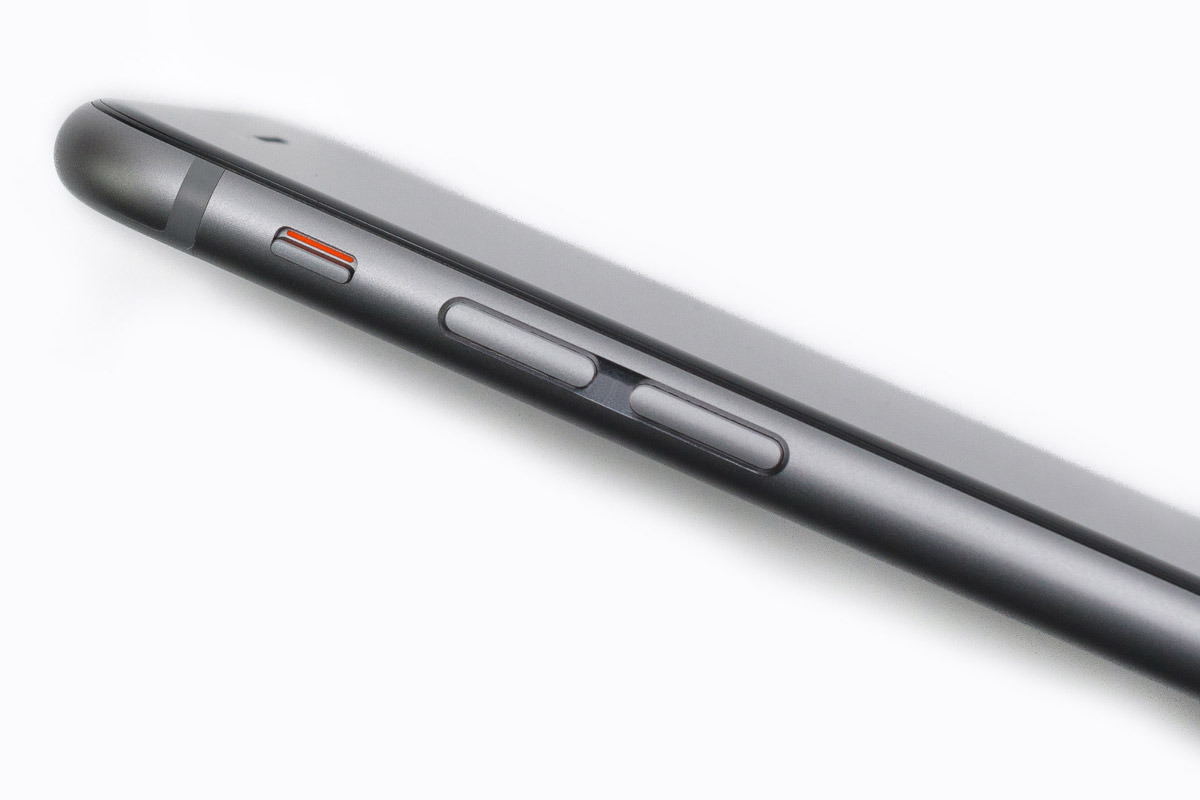
iPhoneの音量ボタンは、基本的に本体の左側面に配置されています。上側が音量を上げるボタン、下側が音量を下げるボタンです。Face ID搭載モデルでは右側面にサイドボタンがあり、音量ボタンとは役割が異なります。
Appleが提供するiPhoneの操作ガイドでも、音量ボタンはオーディオの再生中や着信音・通知音の調整に使う物理ボタンとして案内されています。機種によって外観や周辺のボタン構成は異なりますが、音量調整の基本的な役割は共通しています。
音量ボタンの基本的な使い方
- 上側のボタンを押す:対象となる音量を上げる。
- 下側のボタンを押す:対象となる音量を下げる。
- 動画や音楽を再生しながら押す:基本的にメディア音量を調整する。
- 音声を再生していないときに押す:設定によって着信音や通知音の音量を調整する。
ただし、音量ボタンを押したときに表示される音量インジケーターが動いても、必ずしもiPhone本体のスピーカーから聞こえる音が変化するとは限りません。Bluetoothイヤホンや外部スピーカーに接続している場合は、音声の出力先も確認する必要があります。
また、着信音を消音するためのスイッチやアクションボタンは、音量ボタンとは別の機能です。機種によって消音の操作方法が異なるため、音が鳴らないときは音量だけでなく消音モードの状態も確認しましょう。
【混同しやすい】着信音・通知音と動画の音量は別管理
iPhoneの音量ボタンが壊れていると思っていても、実際には音量の設定対象が異なるだけというケースがあります。iOSでは、メディアの音量、着信音や通知音、アラームなど、用途に応じて音量を調整できる仕組みが用意されています。
Appleサポートの「iPhoneの音量を調整する」では、オーディオの再生中はメディア音量を、再生していないときは着信音や通知音の音量を調整する基本動作が説明されています。また、「ボタンで変更」の設定によって、着信音・通知音を物理ボタンで変更できるかどうかが変わります。
着信音の音量をボタンで変更する設定
- 「設定」アプリを開く。
- 「サウンドと触覚」をタップする。
- 「着信音と通知音」の項目を確認する。
- 「ボタンで変更」をオンにする。
「ボタンで変更」がオフになっている場合、音量ボタンはメディア再生時の音量調整に使えても、着信音や通知音の音量調整には使えません。これは故障とは限らず、設定どおりの動作です。
なお、iOSのバージョンや機種によって設定画面の表示が異なる場合があります。項目が見つからないときは、「設定」アプリ内の検索機能で「音量」や「ボタンで変更」と検索すると、該当する設定を探しやすくなります。
着信音そのものを変更したい場合は、音量を変えるだけでは解決しません。「設定」から「サウンドと触覚」を開き、「着信音」を選択して好みのサウンドを指定します。音量と着信音の種類は別の設定なので、混同しないことが大切です。
アラームの音量についても注意が必要です。アラームが小さい、または大きすぎる場合は、「サウンドと触覚」の音量設定を確認しましょう。iOSのバージョンによっては、アラームとタイマー、通知音とシステムサウンドなどを別々に調整できる項目もあります。
【症状別に整理】iPhoneの音量ボタンが反応しない原因と見分け方
音量ボタンが効かない原因は、大きく分けると設定の問題、ケースなどによる物理的な干渉、ソフトウェアの一時的な不具合、ボタン本体の故障です。症状を観察すると、どこから確認すべきか判断しやすくなります。
| 症状 | 考えられる原因 | 最初に確認すること |
|---|---|---|
| 動画の音量は変わるが着信音は変わらない | 「ボタンで変更」がオフ | 「設定」から「サウンドと触覚」を確認する |
| ボタンを押しても反応しない | ケースの干渉、異物、ソフトウェアの一時的な不具合 | ケースを外し、ボタン周辺を確認して再起動する |
| 押す角度によって反応したりしなかったりする | ボタンの摩耗、内部部品の不具合、異物の付着 | 無理に押さず、改善しなければ修理相談を検討する |
| 音量表示は動くのに音が聞こえない | Bluetooth接続、出力先の違い、アプリ側の設定など | 音声出力先と再生アプリの状態を確認する |
| 落下や水濡れの後から操作できない | ボタンや内部部品の損傷 | 追加の操作を避け、Appleサポートに相談する |
ここで重要なのは、音量ボタンの故障と、音量調整が意図どおりに動かない状態は同じではないという点です。着信音だけが変わらない場合は設定を、動画の音量も変わらない場合は物理ボタンやシステムの状態を優先して確認します。
また、音量表示が変化しているのに音が聞こえない場合は、ボタンよりも音声の出力先や再生アプリに原因がある可能性があります。Bluetoothイヤホンやスピーカーが接続されていないか、別のアプリでも同じ症状が起きるかを確認しましょう。
一方、ボタンが陥没している、押した感触が明らかにおかしい、強く押さないと反応しないといった症状は、物理的な故障を疑う目安になります。設定を変更しても直らない場合や、落下・水濡れの直後から不具合が出ている場合は、修理の必要性が高まります。
【修理前に試す】音量ボタンが効かないときの対処法
Appleサポートは、iPhoneやiPadのボタンが機能しない場合、ケースなどの取り外しとボタン周辺の清掃を案内しています。いきなり初期化したり修理に出したりする前に、次の順番で確認してみましょう。
1.ケースやアクセサリーを取り外す
ケースのボタン部分がずれていたり、厚みや変形によって押し込みを妨げていたりすると、音量ボタンが反応しにくくなることがあります。まずケースを外し、本体のボタンを通常の力で押して反応するか確認します。強く押し込んだり、何度も力を加えたりするのは避けてください。
2.ボタン周辺の汚れを確認する
音量ボタンの周囲に、ほこりや糸くずなどが付着していないか確認します。表面の汚れは、柔らかい布で優しく拭き取ってください。ボタンの隙間に針や金属製の工具を差し込む方法は、部品を傷つけるおそれがあるため避けましょう。
3.音量設定と出力先を確認する
着信音だけが変わらない場合は、「ボタンで変更」の設定を確認します。音が聞こえない場合は、Bluetooth接続や音声出力先を確認し、別の動画や音楽アプリでも同じ症状が起きるか試します。アプリに原因があるのか、iPhone全体の問題なのかを切り分ける手掛かりになります。
4.iPhoneを再起動する
一時的なソフトウェアの不具合であれば、再起動によって改善する場合があります。通常の再起動ができる場合は、電源を切ってから再び起動してください。Face ID搭載モデルやiPhone X以降の多くの機種では、音量ボタンのいずれかとサイドボタンを長押しして電源オフスライダを表示し、電源を切る方法が使えます。
ただし、音量ボタン自体が故障していると、この操作が難しい場合があります。その場合は「設定」から「一般」を開き、「システム終了」を選ぶ方法を試してください。機種やiOSのバージョンによって表示が異なる場合があります。
画面がフリーズして操作を受け付けない場合は、強制再起動が選択肢になります。Face ID搭載モデルやiPhone 8以降では、音量を上げるボタンを押してすぐに放し、続けて音量を下げるボタンを押してすぐに放した後、Appleロゴが表示されるまでサイドボタンを長押しします。旧機種では手順が異なるため、Appleサポートの機種別案内を確認してください。
強制再起動には物理ボタンの操作が必要です。音量ボタンが完全に壊れている場合や、落下による損傷が疑われる場合は、無理に操作を繰り返さず、通常の再起動やサポートへの相談を優先してください。
5.iOSとアプリを最新の状態にする
再起動後も問題が続く場合は、iOSのアップデートが提供されていないか確認します。ソフトウェアの不具合が関係している場合、アップデートによって改善する可能性があります。特定のアプリでだけ発生するなら、そのアプリの更新も確認しましょう。
ここまで試しても改善せず、複数のアプリで音量ボタンが反応しない場合は、物理的な故障も視野に入ります。修理を依頼する前には、必要なデータをバックアップしておくと安心です。初期化はデータ消失につながる可能性があるため、最初の対処法として安易に実行する必要はありません。
【ボタンなしでも調整】iPhoneの音量を画面で変更する方法
音量ボタンが故障している場合でも、iPhoneの画面から音量を調整できることがあります。修理までの間に音量を変えたいときや、物理ボタンを押す操作が難しいときに役立つ方法です。
方法1:コントロールセンターを使う
- Face ID搭載モデルでは、画面右上から下にスワイプする。
- ホームボタン搭載モデルでは、画面下端から上にスワイプする。
- コントロールセンター内の音量スライダを上下に動かす。
Appleサポートの「iPhoneのコントロールセンターを使用する/カスタマイズする」でも、音量はコントロールセンターから操作できる項目として案内されています。動画や音楽を再生しているときは、音量スライダを使ってメディア音量を調整できます。
着信音や通知音の音量を調整したい場合は、コントロールセンターだけでなく、「設定」アプリの「サウンドと触覚」から該当するスライダを操作してください。音量を変更したい用途に合わせて設定画面を使い分けるのがポイントです。
方法2:AssistiveTouchを使う
AssistiveTouchは、画面上に表示されるメニューからさまざまな操作を行えるアクセシビリティ機能です。Appleの公式ガイドでは、音量調整や画面ロック、再起動など、物理ボタンを使う操作の一部を画面上から実行できる機能として紹介されています。
- 「設定」を開く。
- 「アクセシビリティ」から「タッチ」を選ぶ。
- 「AssistiveTouch」を開いてオンにする。
- 画面上に表示されたボタンをタップし、メニューから音量調整を選ぶ。
AssistiveTouchは、音量ボタンの修理そのものを代替するものではありませんが、画面操作で音量を調整したいときに便利です。物理ボタンの不具合が長引く場合や、日常的にボタンを押す負担を減らしたい場合にも活用できます。
なお、音量ボタンが反応しない場合でも、電源のオン・オフや緊急時の操作など、別の機能で物理ボタンが必要になることがあります。画面からの調整で一時的に使える状態になっても、ボタンの不具合が続く場合は点検を検討してください。

【修理判断】音量ボタンの故障と修理費用、掃除の注意点
ケースを外し、汚れや設定を確認し、再起動しても改善しない場合は、音量ボタン本体や内部部品の不具合が疑われます。特に、押し込めない、ボタンが戻らない、押した感触が左右で明らかに違う、落下や水濡れの後から反応しなくなったといった症状は、修理を相談する目安です。
修理費用は、機種や損傷の状態によって異なります。2026年10月時点で、Appleの公式修理案内では、機種を選択して修理サービスの見積額を確認する仕組みが用意されています。音量ボタンの不具合に一律の修理料金が設定されているわけではなく、実際の診断や検査によって最終的な料金が決まります。
Appleの修理サービス料金の案内では、保証対象外修理の見積額について、別途消費税がかかり、配送が必要な場合は送料が追加されることが説明されています。また、Apple正規サービスプロバイダは独自のサービス料金を設定するため、見積額が異なる場合があります。
修理を検討するときは、次の点を確認しておくと判断しやすくなります。
- 購入したiPhoneのモデルと保証状況。
- AppleCareなどの保証・サービスプランの適用条件。
- ボタン以外にも不具合があるかどうか。
- AppleまたはApple正規サービスプロバイダで提示された見積額。
- 修理にかかる期間や、修理・交換などの対応方法。
AppleCareなどのサービスプランに加入している場合でも、適用条件や故障の内容によって扱いが異なります。加入しているだけで必ず無償になるとは限らないため、契約内容と診断結果を確認しましょう。
修理先を選ぶ際は、費用だけでなく、使用する部品、修理後の保証、データの取り扱いについても確認することをおすすめします。Appleの公式窓口やApple正規サービスプロバイダで見積もりを取り、必要に応じて修理方法を比較するとよいでしょう。
音量ボタンを長持ちさせるには、日頃の清掃と取り扱いも大切です。本体の外側は、糸くずの出ない柔らかい布で優しく拭き取ります。Appleの「iPhoneのお手入れをする」では、開口部に水分を入れないこと、エアダスターを使わないこと、適切な手入れ方法以外で洗浄用品を使用しないことなどが案内されています。
ボタンの隙間に液体洗剤やアルコールを直接吹き付けたり、針やピンセットを差し込んだりするのは避けてください。清掃しても押し心地や反応が改善しない場合は、汚れではなく内部の故障が原因となっている可能性があります。
【iphone 音量ボタン】に関するよくある質問(FAQ)
Q1:iPhoneの音量ボタンを押しても着信音が変わらないのはなぜですか?
A1:「設定」から「サウンドと触覚」を開き、「ボタンで変更」がオフになっていないか確認してください。オフの場合、音量ボタンで着信音や通知音を変更できないことがあります。着信音の種類を変更したい場合は、「着信音」の設定を操作します。
Q2:音量ボタンが壊れていても、iPhoneの音量は調整できますか?
A2:はい。コントロールセンターの音量スライダや、「設定」の「サウンドと触覚」から調整できます。また、「設定」から「アクセシビリティ」→「タッチ」→「AssistiveTouch」をオンにすると、画面上のメニューから音量調整を行えます。
Q3:iPhoneの音量ボタンの修理費用はいくらですか?
A3:機種、損傷の程度、保証の適用状況などによって異なるため、一律の料金では案内できません。Appleの公式修理サービスで機種を選択し、見積もりを確認してください。最終的な費用は診断・検査後に確定します。
まとめ:今後の動向と失敗しないための判断基準
iPhoneの音量ボタンが効かないときは、最初から故障と決めつけず、着信音とメディア音量の違い、ケースの干渉、Bluetoothの接続先、iOSの一時的な不具合を順番に確認することが大切です。設定の問題であれば、修理に出さなくても改善する可能性があります。
まずは「ボタンで変更」の設定を確認し、ケースを外してボタン周辺を清掃します。そのうえで再起動やソフトウェアの更新を試し、改善しない場合はAppleサポートへの相談を検討してください。ボタンが陥没している、押し心地がおかしい、落下や水濡れの後から反応しなくなった場合は、無理な操作を続けないことが重要です。
修理費用については、機種や故障状況によって変わるため、公式の見積もりと保証内容を確認して判断しましょう。音量ボタンの状態を正しく見極め、設定で解決できる問題と修理が必要な問題を切り分けることが、余計な出費を避けながらiPhoneを安心して使い続けるための近道です。 (出典: iphone 音量 ボタン(Yahoo!ニュース))
Webメディアの編集およびコンテンツ作成に従事。正確で質の高い情報発信を心掛けています。
