Fire TV Stickが起動しない原因と直し方を症状別に徹底解説【2026年版】
Fire TV Stickが起動しないと、テレビの画面が真っ暗なままになったり、Fire TVのロゴから進まなくなったり、リモコンを押しても反応しなくなったりすることがあります。昨日まで正常に使えていた場合でも、電源供給やHDMI接続、システムの一時的なフリーズなど、原因はさまざまです。
Amazonの公式ヘルプやAmazon Japanの接続・再起動案内では、付属の電源アダプターの使用、HDMI入力の確認、再起動、ソフトウェアの更新、必要に応じた初期化などが案内されています。2026年時点でも、まずは故障と決めつけず、症状に応じて簡単な確認から進めることが解決への近道です。
📌 【この記事の重要ポイントまとめ】
- 要点1:画面が真っ暗なら、電源アダプター・コンセント・テレビのHDMI入力を最初に確認する。
- 要点2:ロゴで停止した場合やフリーズした場合は、電源を入れ直し、純正の電源機器やHDMI接続を確認する。
- 要点3:初期化するとアカウント情報やダウンロード済みコンテンツなどが消去されるため、ほかの対処法を試してから実行する。
【最初に確認】Fire TV Stickが起動しないときの基本チェック
ファイヤースティックが起動しないときは、いきなり初期化したり、新しい端末を購入したりする必要はありません。まずは電源、テレビとの接続、再起動の3点を順番に確認しましょう。
1.電源アダプターとコンセントを確認する
Fire TV Stickの電源が入らない場合、最初に確認したいのが電源供給です。Fire TV StickはテレビのHDMI端子に差し込むだけでは動作せず、別途USB経由で電源を供給する必要があります。
次の項目を確認してください。
- Fire TV Stick本体とUSB電源ケーブルが正しく接続されているか。
- 電源アダプターがコンセントにしっかり差し込まれているか。
- 電源ケーブルに断線や傷、接触不良がないか。
- 別の正常なコンセントに差し替えると動作するか。
- テレビのUSB端子から給電している場合は、付属の電源アダプターを使うと改善するか。
テレビのUSB端子は、Fire TV Stickを安定して動作させるために必要な電力を十分に供給できない場合があります。Amazonの公式サポートも、付属の電源ケーブルとアダプターを使用するよう案内しています。
付属品を紛失した場合は、互換性を確認したAmazonブランドの交換用電源機器を選びましょう。出力仕様の異なる充電器や品質の確認できない製品を、安易に代用品として使用するのは避けてください。
2.テレビのHDMI入力を切り替える
Fire TV Stickに電源が供給されていても、テレビ側の入力設定が違っていると画面には何も表示されません。特に「信号がありません」「No Signal」と表示される場合は、HDMI入力切替を確認しましょう。
- Fire TV Stickを接続しているテレビのHDMI端子番号を確認する。
- テレビのリモコンにある「入力切替」「入力」「Source」などのボタンを押す。
- 接続先に対応するHDMI 1、HDMI 2などの入力を選択する。
- 改善しなければ、Fire TV Stickを抜き差しし、別のHDMI端子でも試す。
AVアンプやHDMIハブ、サウンドバーを経由している場合は、それらの機器の入力設定も確認してください。切り分けのためには、Fire TV StickをテレビのHDMI端子に直接接続する方法が有効です。
3.Fire TV Stickを再起動する
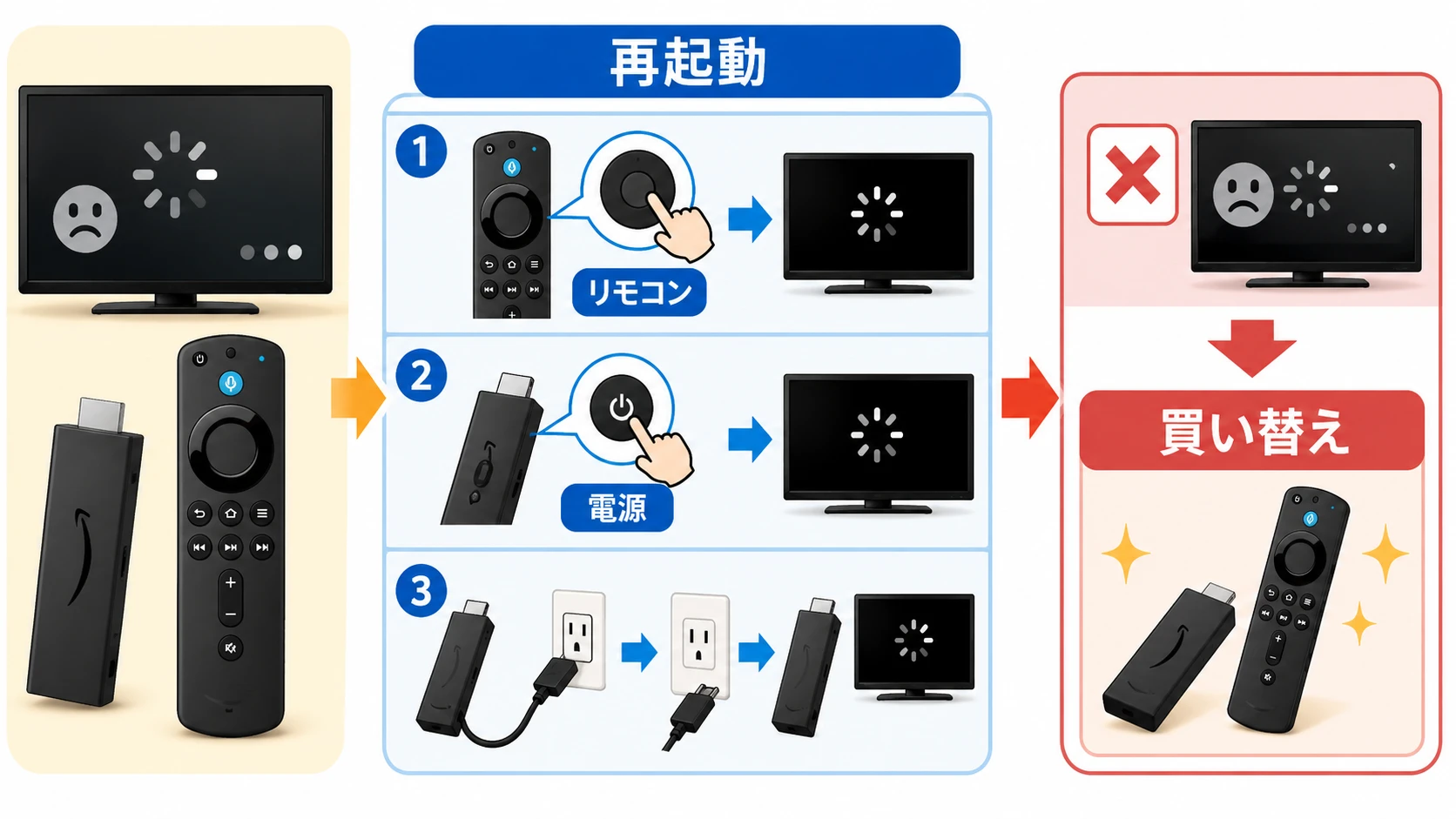
電源とHDMI接続に問題がなければ、次は再起動です。一時的なシステムエラーやフリーズであれば、再起動だけで正常に戻ることがあります。
Amazon Japanの案内では、電源コードまたはアダプターを抜き、数秒後に再び接続する方法が紹介されています。画面が固まっている場合は、次の手順で試してください。
- Fire TV Stickの電源ケーブルを抜く。
- 約60秒間待つ。
- 電源ケーブルを接続し直す。
- テレビの画面が切り替わるまで待つ。
メニューを操作できる場合は、「設定」から「My Fire TV」または「端末とソフトウェア」を開き、「再起動」を選択する方法もあります。画面が完全に固まっているときは、リモコン操作より電源を抜き差しする方法が実行しやすいでしょう。
なお、電源を入れ直しても毎回同じ場所で停止する場合は、単なる一時的な不具合ではなく、電源供給、HDMI接続、ソフトウェアなどに問題が残っている可能性があります。
【症状別】画面が真っ暗・ロゴから進まない・フリーズする原因
Fire TV Stickの不具合は、テレビ画面に何が表示されているかによって原因を絞り込みやすくなります。やみくもに設定を変更するのではなく、現在の症状に合った対処法を選ぶことが大切です。
画面が真っ暗で何も表示されない
Fire TV Stickの画面が真っ暗な場合、考えられる原因は電源不足、HDMIの接触不良、テレビ側の入力間違い、映像出力の一時的な不具合などです。
テレビ自体の電源が入っていることを確認したうえで、次の順番で試してください。
- テレビの入力先が正しいHDMI端子になっているか確認する。
- Fire TV Stickの電源アダプターをコンセントに直接接続する。
- HDMI端子から一度抜き、接続し直す。
- 別のHDMI端子や、利用できる場合は付属のHDMI延長アダプターを試す。
- 可能であれば、別のテレビに接続して映像が出るか確認する。
4K映像の再生開始・停止時などには、画面が数秒間暗くなることもあります。ただし、長時間にわたって映像が表示されない場合や、何度再起動しても改善しない場合は、通常の映像切替とは区別して調べる必要があります。
Fire TVのロゴから進まない
起動ロゴが表示されるのにホーム画面へ移動しない場合は、起動処理が停止している可能性があります。電源供給が不安定な場合や、システムの処理が正常に完了していない場合にも起こり得ます。
AmazonのFire TV公式ヘルプでは、ロゴ画面で停止する場合の対処として、電源機器やHDMI接続の確認、別のHDMI端子の使用、テレビへの直接接続などが案内されています。また、電源を入れた状態で25分間、または画面が変化するまで待つ方法も示されています。
そのため、ロゴが表示されている場合は、まず電源を安定させ、画面に変化がないか待ってみましょう。十分に待っても改善しない場合は、次の順番で切り分けます。
- 電源アダプターとケーブルを確認する。
- 電源を抜いて再起動する。
- HDMI端子を変更し、ハブなどを介さずテレビへ直接接続する。
- 可能なら別のテレビで動作を確認する。
- それでも改善しない場合に、初期化やサポートへの相談を検討する。
起動ロゴが表示されることだけで、本体の故障が確定するわけではありません。一方、毎回同じ画面で止まり、電源や接続を見直しても変化しない場合は、システム側の問題や本体の不具合も疑われます。
ホーム画面が固まる・操作できない
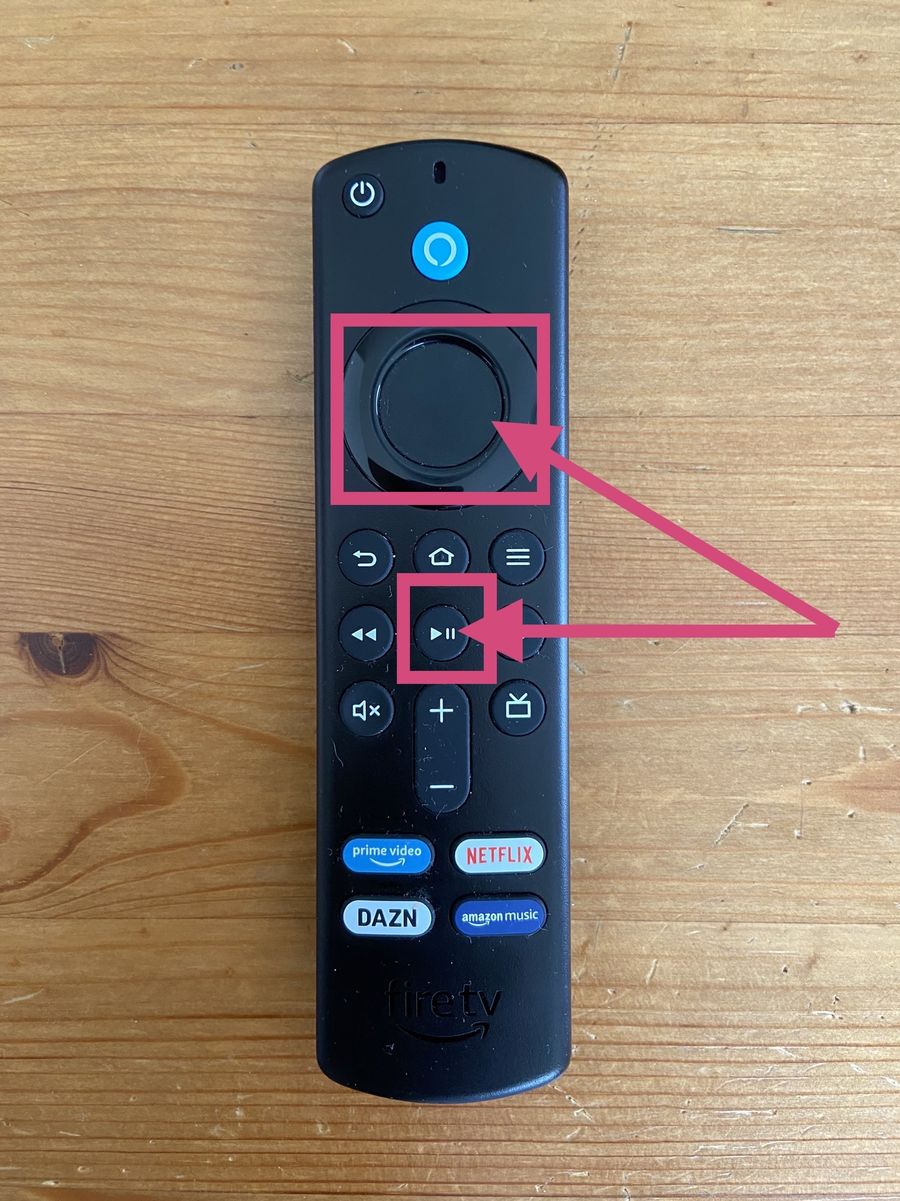
ホーム画面まで表示されるものの操作できない場合は、Fire TV Stickのフリーズ対処法を試します。リモコンで操作できる場合、Amazonの公式ヘルプでは、リモコンの「決定(選択)」ボタンと「再生/一時停止」ボタンを同時に約5秒間長押しして再起動する方法が案内されています。
この操作が反応しない場合は、電源ケーブルを抜いて約60秒待ち、接続し直してください。
再起動後に動作が戻ったら、空きストレージやソフトウェアの更新状況も確認しましょう。特定のアプリだけで固まる場合は、そのアプリのキャッシュやデータに問題がある可能性もあります。ただし、アプリのデータを消去すると、アプリ内の設定や保存情報が失われることがあるため、対象を確認してから実行してください。
電源ランプがつかない場合は故障なのか
Fire TV Stickの電源状態を、ランプの点灯だけで判断するのは適切ではありません。本体の状態を示すランプの有無や表示は機器によって異なり、リモコン側のLEDと本体の電源状態も別のものです。
ランプが確認できない場合は、コンセント、電源アダプター、USBケーブル、テレビのHDMI入力を確認し、画面表示が変化するかを調べてください。電源を確保してもまったく反応しない場合は、別の正常な電源機器やテレビを使った切り分けが必要です。
【比較表】症状から原因と最適な対処法を判断する
原因を効率よく絞り込むには、症状と確認すべき箇所を対応させるのが有効です。以下の表を参考に、現在の状態に近い項目から対処してください。
| 症状 | 主な原因の候補 | 最初に試す対処法 | 改善しない場合 |
|---|---|---|---|
| 画面が真っ暗 | 電源不足、HDMI入力違い、接触不良 | 電源アダプターと入力切替を確認 | 別のHDMI端子やテレビで確認 |
| ロゴから進まない | 起動処理の停止、電源供給の不安定さ | 電源を確保してしばらく待つ | 再起動、HDMI接続の見直し |
| ホーム画面で固まる | システムやアプリの一時的な不具合 | リモコン操作または電源抜き差しで再起動 | 更新状況やアプリの状態を確認 |
| リモコンが反応しない | 電池切れ、ペアリング不良 | 電池交換、本体の再起動 | リモコンのリセットと再ペアリング |
| Wi-Fiに接続できない | ルーター、パスワード、通信環境の問題 | Wi-Fi設定とルーターを確認 | ネットワーク再設定や通信環境の切り分け |
| 更新できない | 通信不良、空き容量不足、更新処理の問題 | 通信状態と空き容量を確認 | 再起動後に更新を再試行 |
| 電源を入れても反応しない | 電源機器の不具合、本体故障の可能性 | 付属アダプターと別のコンセントで確認 | 別のテレビや電源機器で切り分け、サポートへ相談 |
この表は症状から原因を絞り込むための目安です。複数の原因が同じ症状を引き起こすこともあるため、一つの確認だけで故障と断定しないようにしましょう。
【リモコン対策】反応しないときの電池交換と再ペアリング
Fire TV Stickが起動しているように見えるのに、リモコンが反応しない場合は、リモコン側の問題も考えられます。テレビの入力切替が正しくても、リモコンの電池切れやペアリングの解除によって操作できないことがあります。
まずは電池を交換する
最初に電池を取り外し、向きを確認して入れ直します。それでも反応しない場合は、新しい対応電池に交換してください。Amazonの公式ヘルプでは、リモコンの電池交換や本体との距離の確認が案内されています。
リモコンとFire TV Stickの間に障害物がある場合は取り除き、リモコンを本体に近づけて操作します。電池を交換しても動かない場合は、ペアリングを確認しましょう。
リモコンを再ペアリングする
Amazonの公式ヘルプによると、リモコンが自動的にペアリングされない場合は、ホームボタンを約10秒間長押しする方法が案内されています。画面にペアリングの案内が表示される場合は、その指示に従ってください。
改善しなければ、リモコンの電池を取り外して約30秒待ち、再度取り付けてホームボタンを長押しします。対応するリモコンでは、リセット操作を行ってから再ペアリングする方法もありますが、ボタンの組み合わせはモデルによって異なるため、使用中のリモコンに対応する公式手順を確認してください。
Fire TV Stickが起動していて、スマートフォンと同じWi-Fiネットワークに接続できる場合は、Fire TVアプリをリモコン代わりに利用できることもあります。ただし、初期設定が完了していない場合や、Wi-Fiに接続できない場合には利用できないことがあります。
なお、リモコンが反応しないことと、Fire TV Stick本体が起動しないことは別の問題です。リモコンの電池や接続を確認しても本体の画面が変化しない場合は、電源やHDMI接続の確認に戻りましょう。
【Wi-Fi・アップデート】起動後につながらないときの対処法
Fire TV Stickがホーム画面まで起動しているのに動画を再生できない場合や、Wi-Fiに接続できない場合は、電源の問題ではなくネットワーク側に原因がある可能性があります。また、アップデートに失敗する場合も、通信環境や本体の空き容量を確認する必要があります。
Wi-Fiに接続できない場合
AmazonのFire TV公式ヘルプでは、ネットワーク診断、Fire TVの再起動、Wi-Fi設定の再確認、モデムやルーターの再起動などが案内されています。
- Fire TVの「設定」から「ネットワーク」を開く。
- 接続先のWi-Fiネットワークとパスワードが正しいか確認する。
- Wi-Fiに接続できない場合は、Fire TV Stickの電源を抜いて約10秒待ち、接続し直す。
- 改善しなければ、ルーターとモデムの電源を抜いて約1分待ち、再接続する。
- 必要に応じて、保存済みネットワークを削除してから再接続する。
ほかのスマートフォンやパソコンもインターネットに接続できない場合は、ルーターや回線側の問題も考えられます。一方、ほかの端末は正常なのにFire TV Stickだけ接続できない場合は、保存されたWi-Fi設定や電波状況を確認してください。
Wi-Fiの問題は、通常、Fire TV Stickの電源がまったく入らない症状とは区別して考えます。テレビに何も表示されない段階であれば、先に電源とHDMI接続を確認するのが適切です。
ソフトウェアをアップデートできない場合
Fire TV Stickのアップデートができない場合は、安定したインターネット接続があることと、更新を実行できるだけの空き容量があることを確認します。通信が不安定なときは、ルーターに近い場所で接続状態を確認するのも一つの方法です。
ホーム画面を操作できる場合は、次の手順で更新を確認します。
- 「設定」を開く。
- 「My Fire TV」または「端末とソフトウェア」を選ぶ。
- 「バージョン情報」を開く。
- 「アップデートをチェック」または「システムアップデートを確認」を選択する。
メニュー名は機種やソフトウェアのバージョンによって異なる場合があります。更新中に電源を何度も抜き差しすると処理を妨げる可能性があるため、画面に更新処理が表示されている場合は、まず完了するまで待ってください。
更新を繰り返し失敗する場合は、再起動、ネットワークの確認、空き容量の確認を順番に行います。起動できないため更新メニューを開けない場合は、通常の更新操作では解決できないため、先に電源・HDMI・起動処理の問題を切り分けましょう。
【初期化の前に】故障の見分け方とAmazonへの問い合わせ
電源や接続を確認しても起動しない場合、初期化や修理相談を検討する段階です。ただし、初期化は設定を消去する操作なので、再起動や接続確認より先に実行するのはおすすめできません。
Fire TV Stickを初期化する方法
ホーム画面を操作できる場合は、設定メニューから初期化できます。
- 「設定」を開く。
- 「My Fire TV」または「端末とソフトウェア」を選択する。
- 「工場出荷時の設定にリセット」を選択する。
- 画面の案内を確認し、初期化を実行する。
リモコンでメニューを開けない場合、Amazonの公式ヘルプでは、リモコンの「戻る」ボタンとナビゲーションリングの右側を同時に約10秒間長押しする方法も案内されています。ただし、画面上で確認やキャンセルを求められる場合があるため、表示された案内に従ってください。
初期化すると、登録されたアカウント情報やダウンロード済みコンテンツなどが消去されます。アプリの再インストールや再ログインが必要になる場合もあります。初期化前に、Amazonアカウントのログイン情報や必要な設定を確認しておきましょう。
また、初期化は電源供給の問題やHDMI端子の故障を直す方法ではありません。画面が真っ暗で電源が安定していない場合は、まず接続を確認し、初期化操作を実行できる状態かどうかを見極めてください。
Fire TV Stickの故障を見分けるポイント
Fire TV Stickの故障が疑われる場合は、次の条件を確認します。
- 付属の電源アダプターとケーブルを使っても起動しない。
- 正常なコンセントに接続しても画面が変化しない。
- 複数のHDMI端子で試しても映像が表示されない。
- 別のテレビに接続しても同じ症状が再現する。
- 再起動や公式手順に沿った対処を試しても、同じ状態が続く。
これらの条件が重なる場合は、本体や電源機器の不具合が疑われます。ただし、症状だけで故障箇所を断定することはできません。可能であれば、正常な電源機器や別のテレビを使って確認し、どの条件でも改善しないかを調べてください。
本体やケーブルに破損がある場合、異常な発熱や焦げたにおいがある場合は、使用を中止して電源を外し、サポートに相談してください。分解して内部を修理しようとするのは避けましょう。
Amazon Fire TVカスタマーサービスへの問い合わせ方法
基本的な確認を終えても改善しない場合は、Amazonのカスタマーサービスに相談する方法があります。Amazonのウェブサイトやアプリからヘルプ・カスタマーサービスを開き、Fire TV Stickに関する問い合わせ項目を選択してください。利用できる問い合わせ方法は、案内画面に従って確認します。
問い合わせの際は、次の情報を整理しておくと、状況を伝えやすくなります。
- Fire TV Stickの機種名や世代。
- 購入時期と、症状が発生し始めた時期。
- 画面が真っ暗なのか、ロゴで停止するのか、ホーム画面で固まるのか。
- 付属の電源アダプターを使用しているか。
- 再起動、HDMI端子の変更、別のテレビでの確認を試したか。
- 画面にエラーメッセージが表示される場合は、その内容。
こうした情報があれば、電源や接続の問題なのか、本体の不具合が疑われるのかを説明しやすくなります。保証や交換の可否については、購入時期、製品の状態、適用される条件などを踏まえて、Amazonの案内を確認してください。
【ファイヤースティック起動しない】に関するよくある質問(FAQ)
Q1:Fire TV Stickの画面が真っ暗なときは、最初に何をすればいいですか?
A1:テレビのHDMI入力が正しいか、電源アダプターがコンセントに接続されているかを確認してください。改善しなければ、付属の電源アダプターを使用し、HDMI端子を変更してから再起動します。
Q2:Fire TV Stickがロゴから進まない場合、何分待てばいいですか?
A2:AmazonのFire TV公式ヘルプでは、ロゴ画面で停止する場合に、電源を入れた状態で25分間、または画面が変化するまで待つ方法が案内されています。それでも変化しなければ、電源機器やHDMI接続を確認し、再起動を試してください。
Q3:Fire TV Stickを初期化すれば、起動しない問題は必ず直りますか?
A3:必ず直るわけではありません。初期化はシステムや設定に関係する問題を切り分ける方法の一つですが、電源アダプターの故障やHDMI接続の問題は解決できない場合があります。初期化するとアカウント情報やダウンロード済みコンテンツなどが消去されるため、再起動や接続確認を先に行いましょう。
まとめ:Fire TV Stickが起動しないときの判断基準
Fire TV Stickが起動しないときは、画面が真っ暗なのか、ロゴから進まないのか、リモコンが反応しないのかによって、優先して確認する項目が変わります。最初に電源アダプターとコンセントを確認し、テレビのHDMI入力を切り替え、再起動するという順番で進めると、原因を絞り込みやすくなります。
ホーム画面が表示される場合は、Wi-Fi接続、ソフトウェアの更新、アプリの状態も確認してください。初期化は設定やダウンロード済みコンテンツなどが消去されるため、ほかの方法で改善しない場合に検討するのが適切です。
電源や接続を見直しても改善せず、別のテレビや正常な電源機器でも同じ症状が再現する場合は、本体の故障も疑われます。その際はAmazon Fire TVカスタマーサービスに相談し、保証や交換の条件を確認しましょう。症状に合った手順を一つずつ試すことが、不要な初期化や買い替えを避けるための基本です。 (出典: ファイヤー スティック 起動 しない(Yahoo!ニュース))
/r/articles/135825/17075559_1647582763_048027200_0_1574_2100.jpeg)
SEOライティングとマーケティング戦略の専門家。分かりやすい解説記事で定評があります。
