ファイヤースティックが起動しない原因と対処法2026年最新|黒画面・ロゴ停止・初期化を徹底解説
Fire TV Stick(ファイヤースティック)が起動しないときは、電源アダプターの不具合、HDMI入力の選択ミス、システムの一時的なフリーズなど、複数の原因が考えられます。テレビの画面が真っ暗なままなのか、Amazonのロゴから進まないのか、それとも再起動を繰り返すのかによって、優先すべき対処法は異なります。
2026年10月時点で確認できるAmazon公式Fire TVヘルプでは、付属の電源ケーブル・アダプターの使用、HDMI接続の確認、電源を抜いてからの再起動などが案内されています。いきなり初期化したり、新しい端末を購入したりする必要はありません。まずは症状を見極め、データや設定を失わずに試せる方法から順番に確認しましょう。
📌 【この記事の重要ポイントまとめ】
- 要点1:画面が真っ暗なら、電源アダプターとコンセント、テレビのHDMI入力を最初に確認する。
- 要点2:ロゴ停止やフリーズには、電源を60秒抜いてから接続し直す方法や、リモコンによる強制再起動が有効な場合がある。
- 要点3:初期化はアカウント情報やダウンロードしたコンテンツなどが削除されるため、電源・HDMI・再起動を確認した後の最終手段にする。
【原因を特定】ファイヤースティックが起動しないときに考えられる5つの理由
ファイヤースティックが起動しない場合、端末そのものが故障したとは限りません。テレビに映像が出ていないだけなのか、端末の起動処理が止まっているのかを切り分けることが、無駄な買い替えを防ぐ第一歩です。
1. 電源アダプターやケーブルから十分な電力が供給されていない
最初に確認したいのが電源です。Fire TV StickはテレビのHDMI端子に接続するだけでは動作せず、別途USB電源ケーブルによる給電が必要です。
テレビのUSB端子から給電している場合、端子の出力が不足して正常に起動できないことがあります。また、電源アダプターの故障、ケーブル内部の断線、コネクターの接触不良、コンセント側の問題も原因になります。
Amazon公式ヘルプでも、付属の電源ケーブルとアダプターを使うことが推奨されています。まずはテレビのUSB端子からの給電をやめ、付属アダプターを正常に動作するコンセントへ直接接続してみてください。
2. テレビのHDMI入力が合っていない
Fire TV Stick本体に電源が入っていても、テレビ側で別のHDMI入力が選択されていれば画面には表示されません。たとえば、StickをHDMI 2に接続しているのに、テレビがHDMI 1を表示しているケースです。
テレビのリモコンにある「入力切換」「入力切替」「Source」などのボタンを押し、接続先のHDMI番号を選択してください。AVアンプやサウンドバー、HDMI切替器を経由している場合は、それらの機器の入力設定も確認します。
3. Fire TV Stickのシステムがフリーズしている
Amazonのロゴが表示されたまま進まない、ホーム画面が固まって操作できないといった症状では、システムの一時的な停止が考えられます。アプリの動作不良やシステム処理の停滞などが原因になることがあります。
この場合は、電源をいったん切り、一定時間待ってから接続し直す方法を試します。リモコンが反応するなら、ボタン操作による強制再起動も選択肢です。
4. ソフトウェアの更新や起動処理が完了していない
Fire TV Stickのアップデート後に起動しなくなった場合は、更新処理が正常に完了していない可能性もあります。ただし、アップデート後に症状が発生したからといって、必ずしも更新プログラムが原因とは限りません。電源不足や通信環境、ストレージの空き容量なども確認する必要があります。
画面が変化しないからといって、短時間で何度も電源を抜き差しするのは避けましょう。まずは起動処理が進むかを見守り、改善しない場合に電源の入れ直しへ進みます。
5. 本体・ケーブル・テレビ側の機器が故障している
別のコンセントや正常な電源アダプターを試しても起動しない場合は、ケーブルや端末の故障も疑われます。一方、別のテレビでは正常に映るなら、元のテレビのHDMI端子や入力設定、映像信号との相性などが問題になっている可能性があります。
原因を見極めるには、端末だけでなく、電源・ケーブル・テレビを一つずつ切り分けて確認することが大切です。
【症状別に解説】画面が真っ暗・ロゴ停止・再起動ループの対処法
同じ「起動しない」という症状でも、画面に何が表示されているかによって対処の順序は変わります。次の表を参考に、自分の状態に近いものから確認してください。
| 症状 | 考えられる原因 | 最初に試す対処法 |
|---|---|---|
| 画面が真っ暗・信号なし | 電源不足、HDMI入力違い、接続不良 | 付属アダプターをコンセントに接続し、入力切換とHDMI端子を確認 |
| Amazonロゴから進まない | 起動処理の停止、システムのフリーズ | しばらく待ち、改善しなければ電源を60秒抜いて再接続 |
| 起動と再起動を繰り返す | 電源供給の不安定さ、システム異常 | 電源アダプターとケーブルを確認し、HDMI機器を介さず接続 |
| ロゴの後に映像が消える | 映像出力やHDMI接続の問題、起動処理の異常 | 別のHDMI端子やテレビで動作を確認 |
| 画面は表示されるがリモコンが効かない | 電池切れ、ペアリングの解除、リモコン側の不具合 | 電池を交換し、ホームボタンを約10秒長押しして再ペアリング |
画面が真っ暗な場合
まず、テレビに「信号がありません」と表示されるのか、何も表示されず黒い画面になっているのかを確認します。テレビ側の入力を正しいHDMI番号に切り替え、Fire TV Stickをいったん抜き差ししてください。
HDMI切替器やAVアンプを使っているなら、いったん取り外してテレビに直接接続します。可能であれば別のHDMI端子も試しましょう。Amazon公式ヘルプによると、4K Ultra HD映像の再生開始時や終了時には、数秒間画面が暗くなることもあります。数秒で復帰する一時的な暗転と、長時間続く黒画面は区別してください。
ファイヤースティックがロゴから進まない場合
Amazonのロゴが表示された状態で停止している場合は、すぐに初期化せず、まず起動処理を待ちます。Amazon公式のフリーズ対処案内では、端末を起動した状態で25分間、または画面が変化するまで待つ方法も紹介されています。
それでも改善しない場合は、電源ケーブルを端末またはコンセントから抜き、60秒待ってから接続し直します。再起動後もロゴで止まるなら、HDMI延長アダプターの有無を変える、別のHDMI端子を試すなど、接続環境を切り分けてください。
Fire TV Stickが再起動を繰り返す場合
ロゴが表示されては消える、ホーム画面に進む前に再び起動する、といった症状では、電源の供給状態を優先的に確認します。テレビのUSB端子から給電している場合は、付属の電源アダプターとコンセントを使う構成に変更してください。
続いて、HDMIハブやAVアンプを外してテレビに直接接続し、電源を60秒抜いてから再接続します。何度も再起動する状態が続く場合は、初期化を急ぐよりも、電源・ケーブル・端末のどこに問題があるかを先に見極めましょう。
【初期化前に実践】電源アダプター・HDMI・強制再起動の確認手順
初期化や買い替えを検討する前に、以下の順番で確認すると、設定やアカウント情報を失うリスクを抑えながら原因を絞り込めます。
手順1:電源アダプターとケーブルを確認する
Fire TV Stickの電源ケーブルが端末とアダプターにしっかり接続されているか確認します。次に、付属アダプターを正常に動作するコンセントに直接接続してください。
別のケーブルを使っている場合は、付属ケーブルに戻して動作を確認します。交換用ケーブルやアダプターを購入する際は、使用している機種の仕様に適合する製品を選びましょう。端子の形状が合うだけでは、必要な電力を供給できるとは限りません。
ケーブルに亀裂や変形がある、異常に熱くなる、焦げたにおいがするなどの異常がある場合は、使用を中止してください。
手順2:HDMI入力を切り替える
テレビのリモコンで入力切換を開き、Fire TV Stickを接続したHDMI端子を選びます。HDMI 1、HDMI 2などの表示と、実際の接続先が一致しているかを確認しましょう。
映像が表示されない場合は、端末をテレビの別のHDMI端子に接続します。HDMI延長アダプターを使用している場合は、可能であれば延長アダプターを外した状態でも試してください。
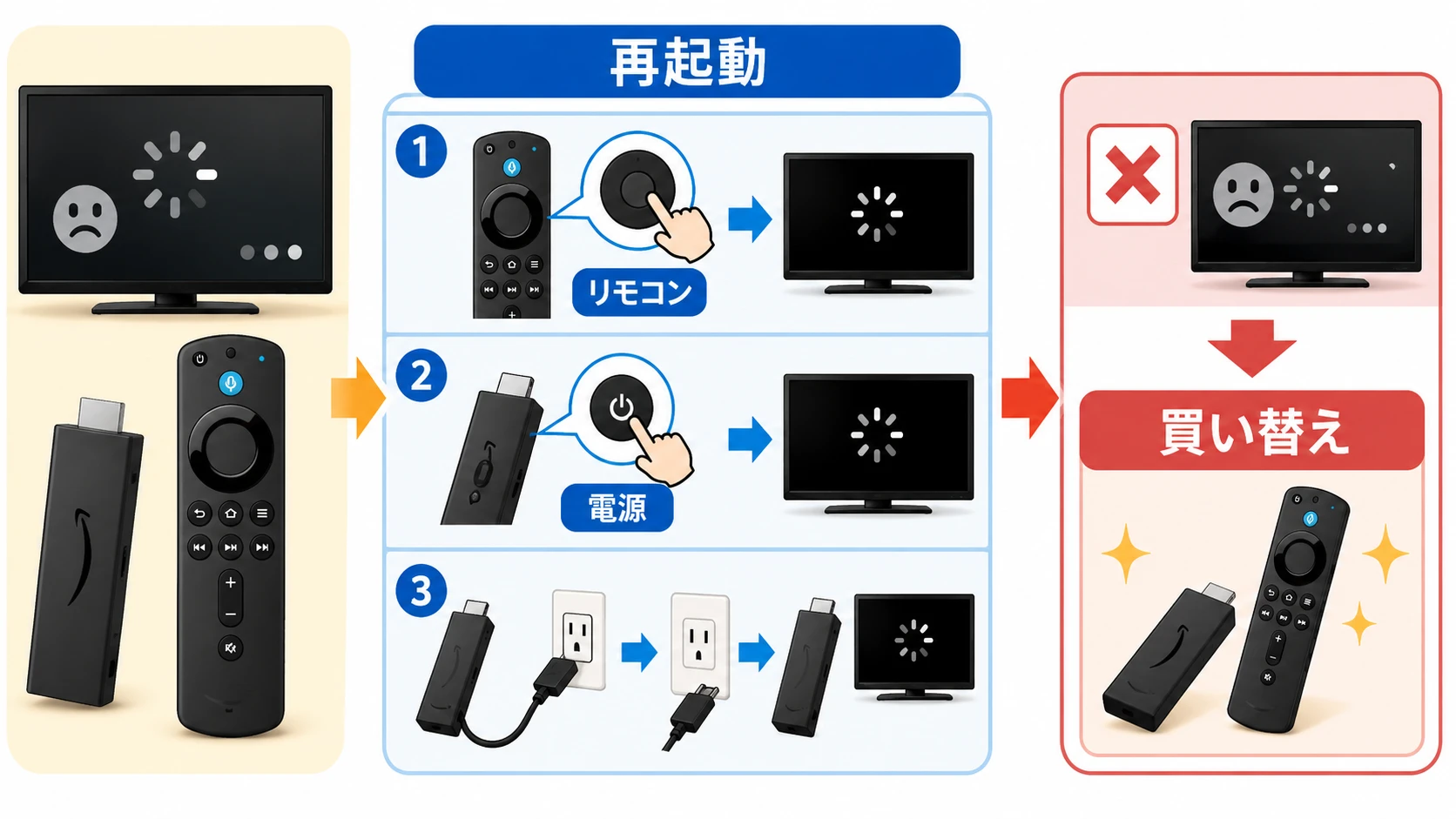
手順3:電源を抜いて再起動する
Amazon公式ヘルプで案内されている基本的な方法は、電源ケーブルを抜き、一定時間待ってから接続し直すことです。起動しない場合は、次の手順で実施します。
- Fire TV Stickの電源ケーブルを端末またはコンセントから抜く。
- 60秒間、そのまま待つ。
- 電源ケーブルを接続し直す。
- テレビの入力を正しいHDMI端子に合わせ、起動するか確認する。
通常の再起動と異なり、電源を抜いて行う方法は、リモコンが反応しない場合にも実施できます。ただし、起動や更新の処理中であれば、まず画面が変化するかを待ってから試してください。
手順4:リモコンから強制再起動する
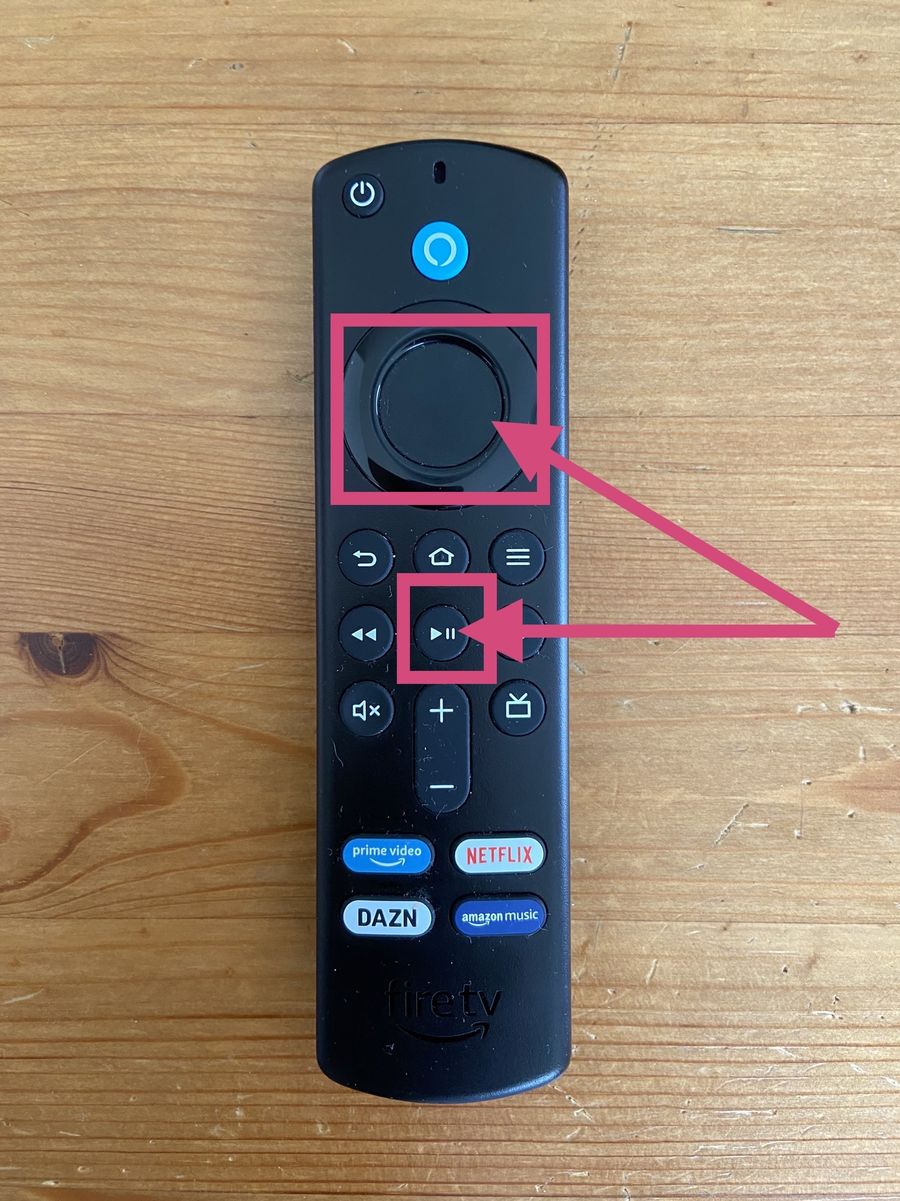
画面がフリーズしていてもリモコンが反応する場合は、ボタン操作による強制再起動を試せます。Amazon公式ヘルプでは、次の操作が案内されています。
- リモコンの「選択」ボタンと「再生/一時停止」ボタンを同時に押す。
- 約5秒間、両方のボタンを押し続ける。
- 端末が再起動するか確認する。
この操作は、設定メニューを開けないときにも使える方法です。ただし、リモコンの種類や端末の状態によって操作できない場合があります。その場合は、電源を抜いて60秒待つ方法を優先してください。
【アップデート後・リモコン不調】起動しないときの追加チェック
電源やHDMIに問題が見当たらない場合は、アップデートの状態やリモコンの接続も確認します。特に、画面は表示されているのに操作できない症状と、端末自体が起動しない症状は分けて考える必要があります。
アップデート後に起動しなくなった場合
Fire TV Stickの更新後にロゴで止まる場合は、まず起動処理が完了するかを待ちます。その後、改善しなければ電源を60秒抜いて再接続してください。更新が原因と決めつけず、電源不足やHDMI接続もあわせて確認します。
ホーム画面まで起動できるようになったら、設定画面でシステムの更新状態を確認しましょう。Amazon公式ヘルプでは、更新時にインターネット接続が必要であることや、更新ファイルを取得するために少なくとも500MBの空きストレージを確保することが案内されています。
ただし、これは更新処理を進めるための確認項目です。画面がまったく表示されない段階では、空き容量を操作することはできません。まず起動できる状態に戻すことを優先してください。
ファイヤースティックのリモコンが反応しない場合
リモコンが反応しなくても、Fire TV Stick本体が故障しているとは限りません。最初に電池を新しいものへ交換し、電池の向きが正しいことを確認します。
次に、リモコンを端末の近くで操作し、ホームボタンを約10秒間長押しして再ペアリングを試します。画面にリモコンの検出エラーなどが表示される場合は、表示内容に従って接続を確認してください。
それでも反応しない場合は、リモコンのリセットが必要なこともあります。Amazon公式ヘルプでは、多くの対応リモコンについて、左ボタン・メニューボタン・戻るボタンを同時に約12秒間長押しする手順が案内されています。リモコンの世代によって操作が異なるため、機種に合った手順を確認しましょう。
初期化を実施する前に知っておきたいこと
初期化は、設定やシステム上の問題が疑われる場合の最終手段です。Amazon公式ヘルプによると、工場出荷時の設定にリセットすると、アカウント情報やダウンロードしたコンテンツなどが削除されます。
初期化後は、端末の再セットアップやアカウントへの再ログイン、アプリの再インストールなどが必要になる場合があります。電源やHDMIの問題が残ったまま初期化しても、根本的な解決にはつながりません。
まずは電源・ケーブル・HDMI入力・再起動を確認し、それでも起動できず、ほかの原因を切り分けられない場合に初期化を検討してください。
【故障の見分け方】修理・問い合わせ・買い替えを判断する基準
ファイヤースティックが起動しないとき、どこまで自分で確認し、どの段階でサポートへ相談すべきか迷う人も少なくありません。判断のポイントは、接続環境を変えても同じ症状が再現するかどうかです。
故障の可能性が高まるケース
- 正常に動作するコンセントと適合する電源アダプターを使っても起動しない。
- 別のHDMI端子や別のテレビでも同じ症状が発生する。
- 電源を60秒抜いて再接続しても、ロゴ停止や再起動ループが続く。
- ケーブルや端子に物理的な損傷が見られる。
- 異常な発熱や焦げたにおいなど、安全上の問題が発生している。
これらの症状があっても、必ず本体の故障とは限りません。ただし、複数の接続環境で同じ症状が続く場合は、端末側の不具合を疑う根拠が強まります。
修理・問い合わせと買い替え、どちらを選ぶべきか
購入から間もない端末や保証期間内の端末は、自己判断で買い替える前にAmazonカスタマーサービスへ相談するのが合理的です。購入日、機種名、試した対処法、画面に表示される症状を整理して伝えると、状況を説明しやすくなります。
一方、長期間使用している端末で、電源・HDMI・再起動の確認を済ませても改善せず、サポートでの解決も難しい場合は、買い替えも選択肢になります。修理や交換の可否、費用、保証の適用条件は購入時期や製品の状態によって異なるため、事前に確認しましょう。
なお、本体を分解したり、適合性が確認できない電源機器を接続したりするのは避けてください。安全性や保証への影響を考えても、まずは外部接続の確認と公式サポートへの相談を優先するのが適切です。
【ファイヤースティック起動しない】に関するよくある質問(FAQ)
Q1:ファイヤースティックの電源が入らないとき、最初に何を確認すればよいですか?
A1:付属の電源アダプターとケーブルが正しく接続されているか、コンセントが正常に使えるかを確認してください。その後、テレビの入力切換で正しいHDMI端子を選びます。テレビのUSB端子から給電している場合は、付属アダプターをコンセントに接続して試しましょう。
Q2:Fire TV Stickのロゴから進まない場合は、何分待てばよいですか?
A2:Amazon公式のフリーズ対処案内では、端末を起動した状態で25分間、または画面が変化するまで待つ方法が紹介されています。長時間待っても改善しない場合は、電源を60秒抜いて再接続し、HDMI端子や電源環境も確認してください。
Q3:Fire TV Stickを強制再起動すると、アプリや設定は消えますか?
A3:電源を抜いて再接続する方法や、選択ボタンと再生/一時停止ボタンを約5秒間同時に押す方法は、通常の再起動操作です。工場出荷時への初期化とは異なります。ただし、再起動中に更新処理などが進行している場合は、画面の状態を確認してから操作してください。
Q4:Fire TV Stickを初期化する方法は?
A4:設定画面を開ける場合は、設定から「My Fire TV」または「端末とソフトウェア」に進み、初期化に関する項目を選択します。画面が表示されていてリモコンが使える場合、戻るボタンとナビゲーションリングの右側を同時に約10秒間長押しする方法も案内されています。初期化するとアカウント情報やダウンロードしたコンテンツなどが削除されるため、実行前に注意してください。
Q5:アップデート後に起動しなくなったら、故障と考えるべきですか?
A5:アップデート後の起動不良だけでは、故障と断定できません。起動処理が完了するか待ち、電源を60秒抜いて再接続する方法を試してください。改善しない場合は、電源アダプターやHDMI接続を確認し、必要に応じてAmazonカスタマーサービスへ相談しましょう。
Q6:Fire TV Stickの画面が真っ暗でも、リモコンが反応すれば故障ではありませんか?
A6:リモコンが反応することだけでは、本体が正常かどうかは判断できません。テレビの入力設定やHDMI接続、映像出力の問題も考えられます。別のHDMI端子やテレビで確認し、同じ症状が続く場合は端末側の不具合も疑ってください。
まとめ:ファイヤースティックが起動しないときは、初期化より原因の切り分けを優先
ファイヤースティックが起動しない場合、最初に行うべきことは買い替えや初期化ではありません。電源アダプターとケーブル、コンセント、HDMI入力を確認し、次に電源を60秒抜いてから接続し直す方法を試しましょう。
画面が真っ暗なら電源とHDMI接続、Amazonのロゴから進まないなら起動処理とシステムのフリーズ、再起動を繰り返すなら電源供給の安定性を優先して確認します。リモコンが反応しない場合は、電池交換と再ペアリングも忘れずに行ってください。
それでも改善しない場合は、別のHDMI端子やテレビで症状を比較し、端末側の故障が疑われるかを判断します。初期化は設定やダウンロードしたコンテンツなどが削除されるため、ほかの対処法を試した後に検討するのが基本です。
2026年現在も、Amazon公式ヘルプで案内されている電源・HDMI・再起動の確認は、起動トラブルを切り分けるための基本的な手順です。症状を一つずつ確認すれば、設定や接続の問題なのか、修理・交換を検討すべき状態なのかを判断しやすくなります。 (出典: ファイヤースティック 起動 しない(Yahoo!ニュース))
/r/articles/135825/17075559_1647582763_048027200_0_1574_2100.jpeg)
Webメディアの編集およびコンテンツ作成に従事。正確で質の高い情報発信を心掛けています。
