Androidで自分のパスワードを見る方法【2026年最新】保存先別の確認手順と対処法を徹底解説
Androidスマートフォンで自分のパスワードを確認したいとき、最初に探すべき場所は、Googleパスワードマネージャーです。Chromeで保存したWebサイトのパスワードだけでなく、対応するアプリのログイン情報やパスキーも、保存先や利用しているアカウントに応じて確認・管理できます。
ただし、Android本体にすべてのパスワードが保存されているわけではありません。Wi-Fiの接続情報、SNSやショッピングアプリのログイン情報、Googleアカウント自体のパスワードでは、確認方法が異なります。2026年現在のGoogle公式ヘルプで案内されている操作を中心に、保存済みパスワードの見つけ方から、表示されない場合の対処法、安全な管理方法まで解説します。
📌 【この記事の重要ポイントまとめ】
- 要点1:Androidで保存済みパスワードを見るなら、Googleパスワードマネージャーを開き、対象のサービスを選択して認証するのが基本です。
- 要点2:Chrome、Androidの設定、Wi-Fi、アプリでは確認経路が異なり、保存先が別のパスワード管理アプリになっている場合もあります。
- 要点3:保存したパスワードが見つからなくても、保存先のアカウントや同期設定を確認すれば解決できることがあります。パスワードの表示・変更・削除は、それぞれ意味が異なります。
【最短手順】Androidで自分のパスワードを見る方法はGoogleパスワードマネージャーが基本
Androidに保存したパスワードを確認する最も基本的な方法は、Googleパスワードマネージャーを利用することです。Googleの公式Chromeヘルプでも、保存済みパスワードの表示、編集、削除、エクスポートなどの操作が案内されています。
方法1:Chromeから保存済みパスワードを確認する
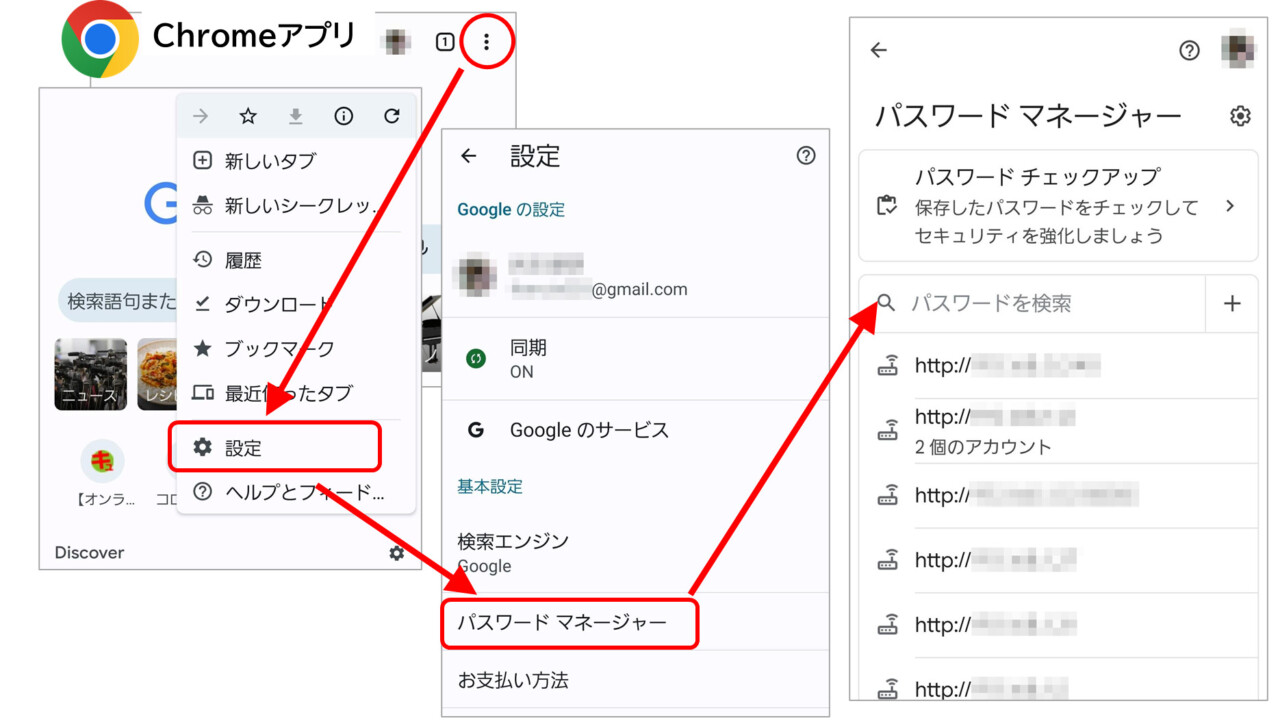
普段Google ChromeでWebサイトにログインしている場合は、次の手順で確認できます。
- Androidスマートフォンで「Chrome」アプリを開きます。
- 画面右上の「︙」をタップします。
- 「設定」を開きます。
- 「Google パスワード マネージャー」をタップします。画面によっては「自動入力とパスワード」の中に表示されます。
- 保存済みパスワードの一覧から、確認したいWebサイトやアプリを選択します。
- 端末のPIN、パターン、パスワード、指紋認証などを求められた場合は、画面の指示に従って本人確認を行います。
- パスワードの詳細画面で、目の形をした「パスワードを表示」アイコンをタップします。
これで、保存されているパスワードを確認できます。画面の項目名や配置は、Chromeのバージョンや端末によって多少異なります。
なお、表示されるのは保存済みのログイン情報です。Webサイトに登録したすべてのパスワードが自動的に表示されるわけではありません。以前に保存を拒否した場合や、別のパスワード管理サービスを利用している場合は、一覧に見つからないことがあります。
方法2:Androidの設定から直接開く
Chromeを経由せずに確認したい場合は、Androidの設定アプリからパスワードマネージャーを探す方法もあります。
- スマートフォンの「設定」アプリを開きます。
- 設定画面の検索欄で「パスワード マネージャー」または「パスワード」と入力します。
- 検索結果から、Googleパスワードマネージャーや、現在選択されているパスワード管理サービスを開きます。
- 保存済みの項目から対象のサービスを選び、必要に応じて本人確認を行います。
Androidのバージョンやメーカーによっては、「パスワード、パスキー、アカウント」などの項目から管理サービスを選択する形式になっています。設定画面に同じ名称が見つからない場合は、検索欄を利用するのが近道です。
方法3:Googleパスワードマネージャーのアプリやショートカットから開く
端末によっては、Googleパスワードマネージャーを開くためのアプリアイコンやショートカットが表示される場合があります。その場合は、アイコンをタップして保存済みの情報を確認できます。
ただし、専用のアプリアイコンがすべてのAndroid端末に用意されているわけではありません。アイコンが見つからなくても、Chromeの設定やAndroidの設定からアクセスできれば問題ありません。見当たらないという理由だけで、別の管理アプリをインストールする必要はありません。
Googleアカウントに保存した情報は、同じアカウントで利用している対応端末から確認できます。一方、複数のGoogleアカウントを使っている場合は、パスワードを保存したアカウントと現在選択しているアカウントが一致しているか確認してください。
【保存先別に比較】Chrome・Googleアカウント・Android設定の使い分け
パスワードを探す際に重要なのは、どこに保存されているかを見極めることです。Androidの設定から確認できるもの、Googleアカウントに保存されているもの、サービス側で再設定する必要があるものは、同じ扱いではありません。
| 確認したい情報 | 主な確認場所 | 確認できる内容・注意点 |
|---|---|---|
| Webサイトのパスワード | ChromeのGoogleパスワードマネージャー | 保存済みのユーザー名やパスワードを表示・編集・削除できる |
| アプリのログイン情報 | Googleパスワードマネージャー、または利用中の管理アプリ | 保存されている場合に確認できる。アプリ内の情報がすべて保存されるわけではない |
| Googleアカウントのパスワード | Googleアカウントのセキュリティ設定 | 現在のパスワードをそのまま確認するのではなく、必要に応じて変更・再設定する |
| Wi-Fiのパスワード | Androidの設定にあるインターネット・Wi-Fi関連の項目 | 接続中のネットワーク情報を共有できる場合がある。表示方法は端末やOSによって異なる |
| パスキー | Googleパスワードマネージャーなど、登録先の管理サービス | 通常のパスワード文字列とは異なる認証情報。パスワードのように文字列を表示するものではない |
| 別の管理アプリに保存した情報 | Samsung Passなど、実際に利用しているサービス | Googleパスワードマネージャーではなく、保存先のサービスで確認する必要がある |
Googleアカウントのパスワードは、そのまま表示できるとは限らない
Googleパスワードマネージャーに保存した各サービスのパスワードと、Googleアカウント自体にログインするためのパスワードは区別する必要があります。
Googleアカウントのパスワードを忘れた場合、Googleのアカウント設定や公式のアカウント復元手順を利用するのが基本です。現在使用しているパスワードが、必ずパスワードマネージャー内に保存されているとは限りません。
また、GoogleアカウントでChromeにログインしていても、保存先が必ずGoogleアカウントとは限りません。Chromeの同期設定や、別の管理サービスを使用しているかどうかによって、確認できる情報が変わります。
【Wi-Fi・SNS・アプリ別】Androidでパスワードを確認する方法
Wi-Fiの接続パスワードや、InstagramなどのSNS、ショッピングアプリのパスワードは、確認する場所を間違えやすい情報です。まずは目的の情報が、端末の設定にあるのか、パスワードマネージャーにあるのかを整理しましょう。
Wi-Fiのパスワードを確認する方法
Androidでは、保存済みのWi-Fiネットワーク情報を設定画面から共有できます。GoogleのAndroidヘルプでは、ネットワークを選択して「共有」をタップし、QRコードを表示する手順が案内されています。
- 「設定」アプリを開きます。
- 「ネットワークとインターネット」または「接続」などの項目を開きます。
- 「インターネット」や「Wi-Fi」をタップします。
- 接続中、または保存済みの対象ネットワークを選択します。
- 「共有」をタップします。
- 必要に応じて画面ロックによる本人確認を行います。
- 表示されたQRコードやパスワード情報を確認します。
注意したいのは、共有画面に必ずパスワードの文字列が表示されるとは限らないことです。端末によってはQRコードが中心となり、別の端末で読み取ることでネットワークに接続できます。
共有機能が見つからない場合は、Androidのバージョン、メーカー独自の設定画面、ネットワークの種類を確認してください。自宅のルーターであれば、本体のラベルや管理画面から接続情報を確認できる場合もあります。会社や公共施設のWi-Fiでは、管理者に確認するのが確実です。
InstagramやSNS、ショッピングアプリのパスワードを確認する方法
アプリのパスワードを確認したい場合は、まずGoogleパスワードマネージャーを開き、アプリ名やサービス名を検索してください。保存済みであれば、該当する項目からユーザー名やパスワードを確認できることがあります。
例えば、SNSのログイン情報を探す場合は、アプリ名だけでなく、サービスのWebサイトのドメイン名でも検索してみましょう。アプリで登録したアカウントでも、Webサイト名で保存されているケースがあるためです。
一方、アプリにログインした状態であっても、現在のパスワードをアプリ内で表示できるとは限りません。多くのサービスでは、セキュリティ上の理由から登録済みパスワードをそのまま表示する機能を提供していません。
パスワードマネージャーにも保存されていない場合は、対象サービスのログイン画面にある「パスワードを忘れた場合」などの手続きから再設定してください。ログイン中のアカウントを安易にログアウトする前に、登録メールアドレスや電話番号など、本人確認に必要な情報を確認しておくと安心です。
パスワードではなくパスキーを使っている可能性もある
サービスによっては、従来のパスワードではなく、パスキーによるログインを利用している場合があります。パスキーは、端末の画面ロックや生体認証などを使って本人確認を行う仕組みで、通常のパスワード文字列とは異なります。
GoogleのAndroidヘルプでは、パスキーをGoogleパスワードマネージャーや対応するサードパーティーの管理サービスに保存して、対応端末で利用する方法が案内されています。パスワードの一覧に文字列が見つからない場合は、パスキーで登録したアカウントではないか確認してみましょう。
【見つからない原因】Androidでパスワードが表示されないときの対処法
Googleパスワードマネージャーを開いても、探しているパスワードが表示されないことがあります。故障と判断する前に、保存先、Googleアカウント、同期設定、保存の有無を順番に確認することが大切です。
原因1:別のGoogleアカウントに保存されている
仕事用と個人用など、複数のGoogleアカウントを使っている場合、パスワードが別のアカウントに保存されている可能性があります。Chromeの設定から現在のアカウントを確認し、心当たりのある別のアカウントでも一覧を調べてください。
原因2:Chrome以外のパスワード管理サービスを利用している
Androidでは、Googleパスワードマネージャー以外の管理サービスを利用できる場合があります。Samsung Passなどのサービスや、別途インストールしたパスワード管理アプリを使用しているなら、そちらの保存一覧も確認しましょう。
現在どのサービスが自動入力に使われているかは、Androidの設定にある「パスワード、パスキー、アカウント」などの項目から確認できる場合があります。設定画面で「パスワード」と検索すると、対応する項目を探しやすくなります。
原因3:そもそもパスワードを保存していない
ログイン時に保存を求める通知を拒否した場合や、保存機能を無効にしていた場合は、パスワードが登録されていない可能性があります。また、以前に特定のサイトやアプリについて「保存しない」を選択していると、保存の提案が表示されない場合もあります。
GoogleのChromeヘルプでは、Googleパスワードマネージャーの設定から、パスワード保存の提案や保存を拒否したサイト・アプリの設定を管理する方法が案内されています。保存されていないことが分かった場合は、対象サービスのパスワード再設定を検討してください。
原因4:保存した情報が別の名前で登録されている
インポートしたパスワードなどは、アプリ名やWebサイト名が想定と異なる名称で登録されていることがあります。GoogleのChromeヘルプでも、インポートした情報が正しいアプリ名やサイト名に対応しない場合があると説明されています。
一覧を上から順に確認するだけでなく、検索欄にサービス名、ログイン先のドメイン名、以前使っていた名称などを入力して探してみましょう。
原因5:同期や端末側の認証に問題がある
Googleアカウントに保存した情報を別の端末から確認する場合、ログインしているアカウントや同期の状態が影響します。Chromeからログアウトしている、別のアカウントで利用している、同期が完了していないといった状況では、想定した情報が表示されないことがあります。
まずは保存したときに使っていたアカウントを確認し、ChromeやGoogle関連サービスを更新してから、再度パスワードマネージャーを開いてみてください。端末のPINや生体認証が通らない場合は、画面の案内に従って端末のロック設定も確認します。
なお、Chromeの同期に独自のパスフレーズを設定している場合など、通常とは異なる暗号化設定を使用していると、パスワードの確認方法に制約が生じることがあります。Googleの公式ヘルプで該当する設定を確認することも有効です。
【安全管理】パスワードチェックアップ・変更・削除・パスキーの使い方
保存済みパスワードを確認できたら、そのまま使い続けるだけでなく、漏えいや使い回しのリスクがないかも確認しておきましょう。Googleパスワードマネージャーには、保存情報の管理や、問題のあるパスワードを確認するための機能があります。
パスワードチェックアップの使い方
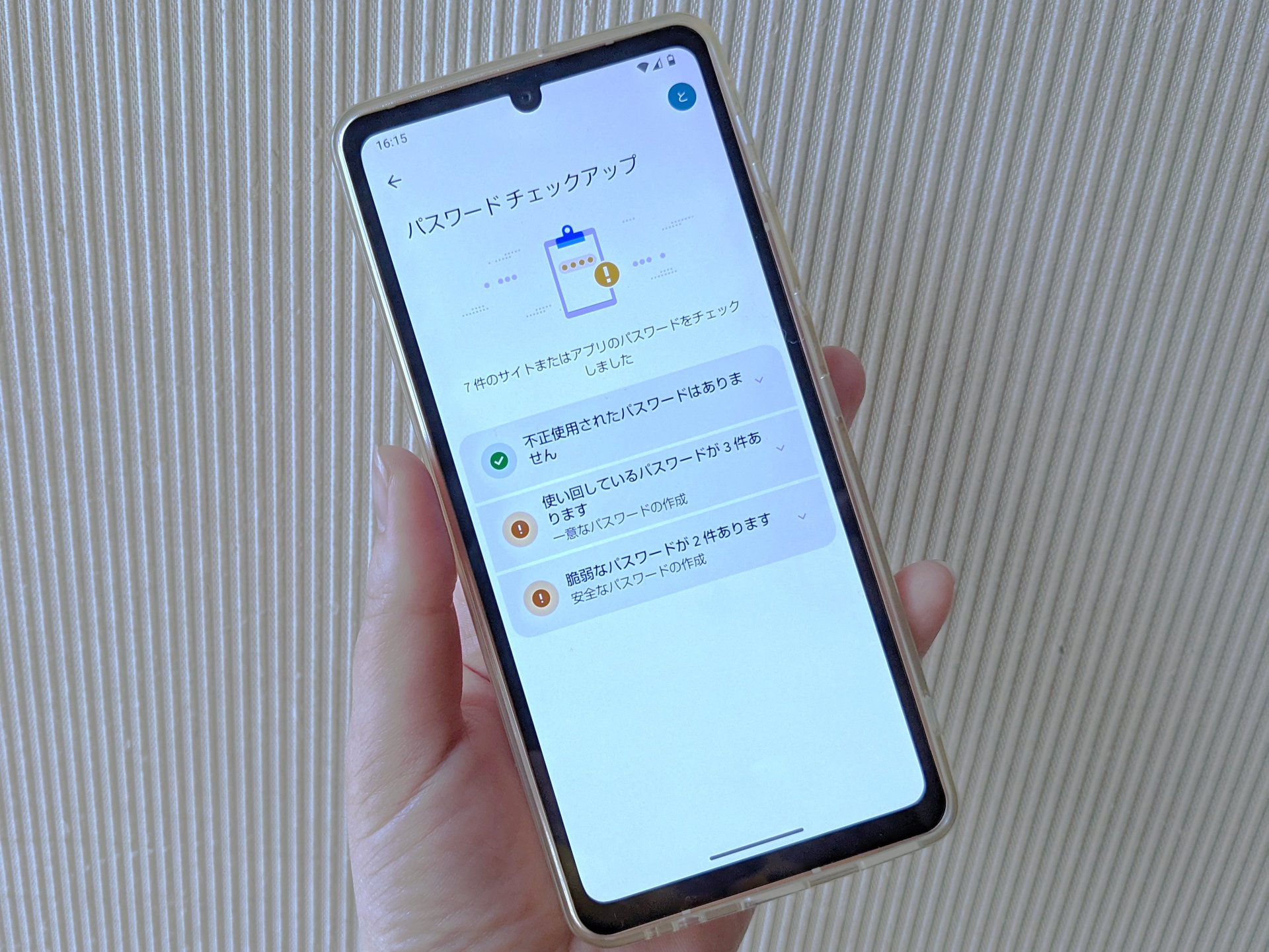
パスワードチェックアップは、保存済みのパスワードについて、データ漏えいに関連する問題や安全性上のリスクを確認するための機能です。Googleの公式Chromeヘルプでは、Googleパスワードマネージャーからチェックアップを実行する手順が案内されています。
- Chromeを開き、「設定」に進みます。
- 「Google パスワード マネージャー」を開きます。
- 「チェックアップ」または「パスワード チェックアップ」に相当する項目を選択します。
- 画面に表示される確認結果を読み、問題が指摘されたパスワードを確認します。
- 漏えいの可能性があるパスワードや使い回しているパスワードは、該当サービスの公式サイトやアプリで変更します。
メニューの名称はバージョンによって異なる場合があります。チェックアップで問題が見つからなかったとしても、アカウントの安全性が完全に保証されるわけではありません。重要なアカウントでは、長く使い続けたパスワードや他のサービスと共通のパスワードも見直すことをおすすめします。
保存したパスワードを変更する方法
ここで注意したいのが、パスワードマネージャー上で保存情報を編集する操作と、Webサイトやアプリで実際のパスワードを変更する操作は別だという点です。
Googleパスワードマネージャーでパスワードを編集しても、対象サービス側のパスワードが自動的に変更されるわけではありません。先に対象サービスの公式サイトやアプリでパスワードを変更し、その後、保存済みの情報を新しい内容に更新してください。
サービス側で変更する際は、他のサービスと異なるパスワードを設定することが基本です。パスワードマネージャーの自動生成機能を利用すれば、複雑なパスワードを自分で考えたり、すべてを記憶したりする負担も減らせます。
保存したパスワードを削除する方法
Googleパスワードマネージャーに保存した情報が不要になった場合は、対象の項目を開いて削除できます。
- ChromeからGoogleパスワードマネージャーを開きます。
- 削除したいWebサイトやアプリの項目を選択します。
- 削除の操作を選びます。
- 確認画面が表示されたら、対象を確認して削除を確定します。
削除されるのは、パスワードマネージャーに保存された情報です。通常、これだけで対象サービスのアカウント自体が削除されたり、サービス側のパスワードが変更されたりするわけではありません。
Googleパスワードマネージャーには、保存済み情報をエクスポートする機能もあります。ただし、エクスポートしたファイルにはパスワードが読み取れる状態で含まれる可能性があるため、取り扱いには十分注意してください。共有端末に保存したり、メールやメッセージで安易に送信したりすることは避けましょう。
パスキーの確認・管理方法
パスキーを管理したい場合は、Googleパスワードマネージャーなど、実際に保存先として使っているサービスを開きます。Androidの設定にある「パスワード、パスキー、アカウント」などの項目では、自動入力や利用する管理サービスの設定を確認できる場合があります。
パスキーは通常のパスワードのような文字列ではないため、表示して読み取るものではありません。対応するサービスのログイン画面でパスキーを選び、端末の画面ロックや生体認証などで本人確認を行って使用します。
パスキーを削除したり、保存先の管理サービスを変更したりする場合は、対象のアカウントで別のログイン方法を利用できるかを先に確認してください。設定を誤ると、再ログインの際に追加の本人確認が必要になることがあります。
Androidでパスワードを安全に管理するための基本
- 画面ロックには、他人に推測されにくいPINやパスワードを設定する。
- パスワードを表示した画面を、他人に見られないようにする。
- パスワードのスクリーンショットや、平文の一覧ファイルを不用意に残さない。
- 複数のサービスで同じパスワードを使い回さない。
- パスワードチェックアップで問題が見つかった場合は、対象サービス側で変更する。
- 不審なログイン通知が届いた場合は、公式サイトからアカウントの安全性を確認する。
- Googleアカウントの復元に必要な連絡先や本人確認方法を最新の状態に保つ。
パスワードを安全に管理するうえで重要なのは、単に表示できることではありません。保存先を把握し、必要なときに本人が確認でき、万一の漏えい時にも速やかに変更できる状態を維持することです。

【プロの結論】パスワードが見つからないときは保存先と認証方式を見極める
Androidで自分のパスワードを見る方法を探しているなら、最初に試すべきなのはChromeの「Googleパスワードマネージャー」です。保存済みのWebサイトやアプリの情報を一覧から探し、必要に応じて端末の認証を行えば、パスワードを確認できます。
ただし、探している情報がGoogleアカウントのパスワードなのか、Wi-Fiの接続情報なのか、アプリのログイン情報なのかによって、最適な手順は変わります。保存されていないパスワードや、サービス側で非表示にされているパスワードを、Androidの設定だけで復元することはできません。
判断に迷ったときは、次の基準で確認先を選ぶと効率的です。
- Webサイトやアプリのパスワード:Googleパスワードマネージャーを検索する。
- Wi-Fiのパスワード:Androidのネットワーク設定から対象のネットワークを選び、共有機能を確認する。
- Googleアカウント自体のパスワード:アカウントのセキュリティ設定や復元手続きを利用する。
- 保存済みの情報が見つからない:別のGoogleアカウント、別の管理アプリ、保存時のサービス名を確認する。
- パスキーで登録したアカウント:パスワード文字列を探すのではなく、パスキーの保存先とログイン方法を確認する。
また、パスワードを確認できた後は、古い情報や使い回しを放置しないことも大切です。保存情報の編集とサービス側のパスワード変更を区別し、必要な場合はチェックアップや本人確認の設定も見直しましょう。
【Androidで自分のパスワードを見る方法】に関するよくある質問(FAQ)
Q1:Androidで保存したパスワードを一括で確認できますか?
A1:Googleパスワードマネージャーを開くと、保存されているWebサイトやアプリの情報を一覧で確認できます。ただし、すべてのサービスのパスワードが保存されているわけではなく、別の管理アプリに保存した情報は別途確認が必要です。
Q2:Googleパスワードマネージャーのアプリが見つかりません。どうすればいいですか?
A2:専用のアプリアイコンがすべての端末にあるわけではありません。Chromeの「設定」から「Googleパスワードマネージャー」を開くか、Androidの設定画面で「パスワード マネージャー」と検索してください。
Q3:Androidに保存したWi-Fiのパスワードは文字列で表示できますか?
A3:端末やOSによって異なります。Wi-Fiの設定から対象のネットワークを選び、「共有」をタップすると、QRコードなどで接続情報を共有できる場合があります。パスワードの文字列が表示されない場合は、ルーターの管理画面や本体のラベルも確認してください。
Q4:Googleアカウントの現在のパスワードを確認できますか?
A4:Googleアカウント自体の現在のパスワードは、アカウント設定からそのまま表示できるとは限りません。忘れた場合は、Googleの公式アカウント復元手続きやパスワード変更の機能を利用してください。
Q5:保存したパスワードを削除すると、アプリやWebサイトにログインできなくなりますか?
A5:通常、パスワードマネージャーから保存情報を削除しても、サービス側のアカウントやパスワードは削除されません。ただし、自動入力が利用できなくなるため、次回ログイン時にパスワードを入力するか、別の認証方法を使う必要があります。
Q6:パスワードマネージャーに情報がない場合、アプリからパスワードを表示できますか?
A6:アプリによって異なりますが、登録済みパスワードをそのまま表示できないサービスは少なくありません。保存先を確認しても見つからない場合は、対象サービスの公式ログイン画面からパスワードの再設定を行ってください。
Q7:パスワードチェックアップで問題がなければ安全ですか?
A7:チェックアップは保存済みパスワードのリスクを確認するための機能ですが、すべての不正アクセスや漏えいを防ぐ保証ではありません。パスワードの使い回しを避け、重要なアカウントでは多要素認証やパスキーなど、利用可能な追加の保護機能も検討してください。
まとめ:Androidのパスワード確認は保存先の把握と安全管理が決め手
Androidで自分のパスワードを見るには、まずChromeのGoogleパスワードマネージャーを開き、保存済みの情報を検索する方法が基本です。Androidの設定から直接アクセスできる場合もあり、Wi-Fiの接続情報はネットワーク設定、Googleアカウント自体のパスワードはアカウントのセキュリティ設定や復元手続きで対応します。
パスワードが見つからない場合は、別のGoogleアカウント、保存先の管理アプリ、同期設定、登録時のサービス名を順番に確認してください。パスワードが保存されていない場合や、サービス側で表示できない場合は、公式の再設定手続きを利用することが適切です。
2026年のAndroid環境では、パスワードだけでなくパスキーも含めて管理することが大切になっています。確認する、必要に応じて変更する、不要な情報を削除する、そして第三者に見られないよう保護する。この一連の管理を習慣にすれば、パスワードを忘れたときの対応が容易になり、アカウントの安全性を保つことにもつながります。 (出典: 自分 の パスワード を 見る 方法 android(Yahoo!ニュース))
情報を整理して届けることが得意なWebディレクター。ユーザー視点に立った記事作成を目指しています。
