SIMカードの取り出し方を2026年版で解説!iPhone・Android別の安全な手順と対処法
SIMカードの取り出し方は、基本的にスマートフォンの電源を切り、SIMトレイ横の小さな穴にSIMピンをまっすぐ差し込んで、浮き上がったトレイを引き出すだけです。ただし、iPhone・iPad・Galaxy・Google Pixelでは、トレイの位置や形状、対応するSIMの種類が異なります。穴を間違えたり、トレイが固いからと無理に引っ張ったりすると、端末の故障につながるおそれがあります。
Appleサポート、Google Pixelヘルプ、Samsung公式サポートの案内を踏まえ、2026年時点で知っておきたいSIMカードの安全な取り出し方を機種別に整理しました。SIMピンがないときの代用品、トレイが抜けない場合の対処法、カードの向きや戻し方、機種変更・乗り換え時の注意点まで、初めて作業する人にもわかりやすく解説します。
📌 【この記事の重要ポイントまとめ】
- 基本手順:電源を切り、正しい穴にSIMピンを垂直に差し込んで、トレイを水平に引き出す。
- 代用品:SIMピンがない場合は、先端を整えたペーパークリップが候補。針やつまようじなど、故障につながる道具は避ける。
- トラブル対策:トレイが固い、抜けない場合は無理に力を加えない。eSIM専用端末には、取り出す物理SIMカード自体がない。
【作業前に確認】SIMカードを取り出す前に電源を切るべき理由
SIMカードを取り出す前に、まずスマートフォンやタブレットの電源を切りましょう。物理SIMの交換は、端末を完全にシャットダウンしてから行うと安心です。Google Pixelの公式ヘルプでも、SIMカードを挿入する手順は電源を切った状態から案内されています。
Galaxyでは、端末やソフトウェアのバージョンによって、電源が入ったままSIMカードを交換すると再起動が発生する場合があるとSamsung公式サポートが説明しています。機種によって動作は異なりますが、作業中の予期しない再起動などを避けるためにも、電源オフを基本にしてください。
取り出す前に準備しておきたいもの
- 端末に付属していたSIM取り出し用ピン
- SIMピンがない場合は、適切な形状のペーパークリップ
- 取り外したSIMカードを一時保管する小さなケース
- 機種名や型番を確認できる取扱説明書、メーカーのサポート情報
作業するときは、スマートフォンを安定した場所に置き、必要であればケースを外します。トレイの穴が見えにくい場合は、明るい場所で端末の側面を確認してください。
特に注意したいのが、SIMトレイの穴とマイク穴の取り違えです。Samsung公式サポートも、マイク穴などにSIMピンを誤って差し込むと故障の原因になると注意喚起しています。小さな穴があるからといって、すぐにピンを差し込むのは避けましょう。
なお、eSIMは端末に組み込まれたデジタルSIMです。物理的なカードではないため、ピンで取り出すことはできません。eSIMを利用している場合は、端末の設定画面や契約している通信事業者の案内で、移行・変更の手順を確認してください。

【機種別に解説】iPhone・iPad・Galaxy・PixelのSIMカードの取り出し方
物理SIMを取り出す基本的な流れは共通しています。ただし、SIMトレイの位置は機種や販売地域によって異なるため、端末ごとの特徴を確認してから作業しましょう。
iPhoneのSIMカードの取り出し方
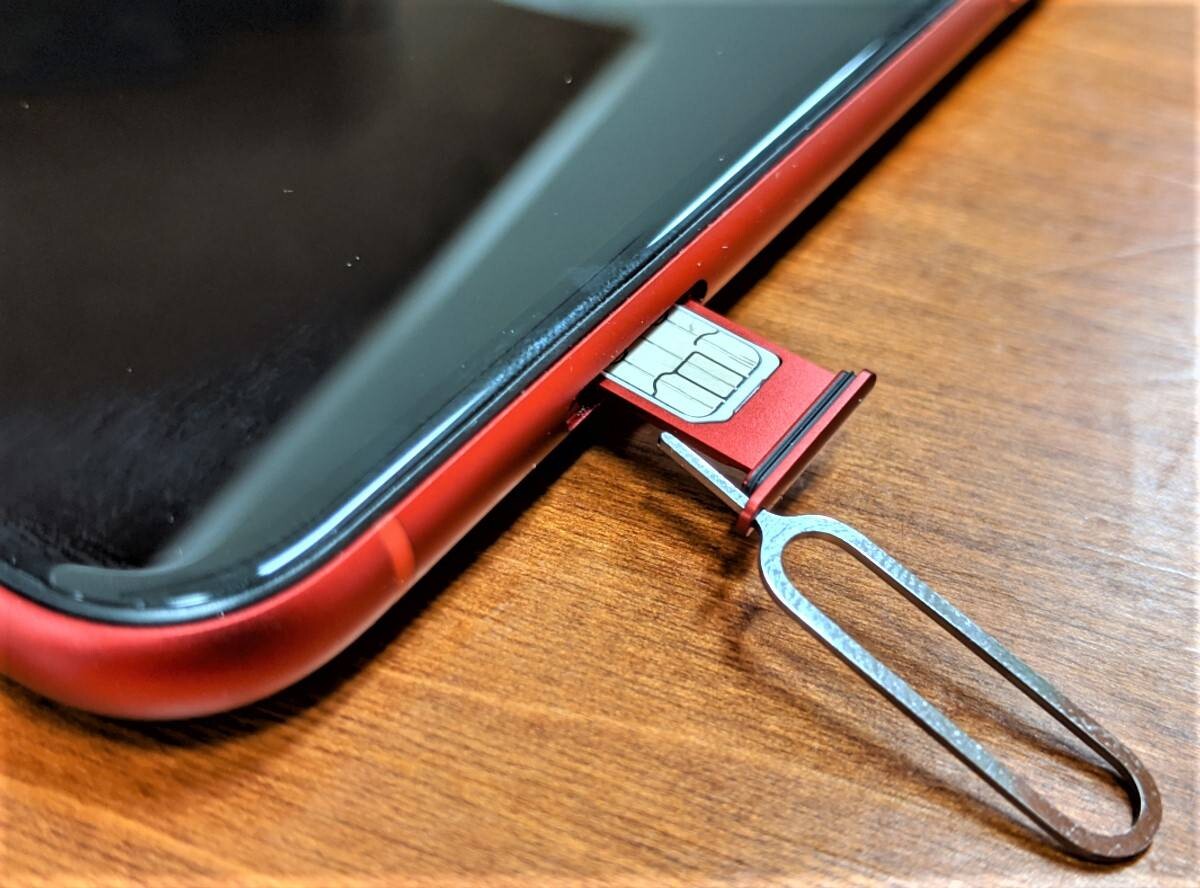
iPhoneでは、SIMトレイが側面に配置されているモデルがあります。トレイの輪郭と、その横にある小さな取り出し穴を確認してください。モデルによって配置が異なるため、必ず自分の機種に合った位置を確認します。
- iPhoneの電源を切る。
- SIMトレイの位置と取り出し穴を確認する。
- SIMピンを穴にまっすぐ差し込み、軽く押し込む。
- トレイが少し浮き上がったら、ピンを抜く。
- トレイを指でゆっくり引き出し、SIMカードを取り外す。
Appleサポートでは、SIM取り出しツールまたはペーパークリップを使用し、トレイの小さな穴に差し込んで取り出す方法を案内しています。SIMカードを戻す際は、カードの切り欠きとトレイの形状を合わせます。
注意したいのは、すべてのiPhoneに物理SIMトレイがあるわけではないことです。販売地域やモデルによってはeSIM専用の端末もあります。トレイが見当たらない場合は、無理に本体の穴を探さず、Appleの公式情報でモデルを確認してください。
iPadのSIMカードの取り出し方
iPadで物理SIMを取り出せるのは、対応するWi-Fi + Cellularモデルです。Wi-Fiモデルには、携帯電話回線用のSIMトレイはありません。また、Wi-Fi + Cellularモデルでも、機種や販売地域によっては物理SIMに対応していない場合があります。
- iPadの電源を切る。
- 本体側面などにあるSIMトレイの位置を確認する。
- SIMピンをトレイ横の穴に差し込み、適度な力で押す。
- トレイが浮き上がったら、まっすぐ引き出す。
- SIMカードを取り外し、トレイをなくさないよう保管する。
Appleサポートは、トレイを取り出す際に強く押しすぎないよう案内しています。トレイがうまく出てこない場合は、力を加え続けず、通信事業者やApple Store直営店などに相談する方法があります。
GalaxyのSIMカードの取り出し方
Galaxyは、機種によってSIMトレイが本体上部や下部、側面などに配置されています。シリーズ名だけで位置を決めつけず、端末の取扱説明書やSamsung公式サポートの機種別案内で確認するのが確実です。
- Galaxyの電源を切る。
- SIMトレイの輪郭と、正しい取り出し穴を確認する。
- SIMピンを穴にまっすぐ差し込み、しっかりと押す。
- トレイが少し浮いたら、ピンを抜いて指で引き出す。
- SIMカードを取り外し、必要に応じてトレイ上のmicroSDカードなども確認する。
Galaxyは、SIMカードとmicroSDカードを同じトレイに装着するタイプや、トレイの両面を使うタイプもあります。SIMカードだけを取り外したい場合は、ほかのカードを誤って落とさないよう注意してください。
Google PixelのSIMカードの取り出し方
Google Pixelは、SIMトレイが本体左側面に配置されている機種が多くあります。ただし、旧モデルのPixel 3では下端にSIMスロットがあるなど、世代による違いがあります。
- Pixelの電源を切る。
- SIMトレイの小さな穴を確認する。
- SIM取り出しツールを穴にまっすぐ差し込み、適度な力で押す。
- トレイが開いたら、カードと一緒に取り出す。
- 必要な作業を済ませたら、トレイを慎重に元の位置へ戻す。
Google Pixelヘルプでは、トレイを開く際は適度な力で押し、カードの破損や湾曲が見つかった場合は通信事業者に交換を依頼するよう案内しています。機種によって対応するSIMやトレイの仕様が異なるため、作業前に自分のモデルを確認しましょう。
機種別のSIMトレイの場所と注意点を比較
| 端末 | SIMトレイの位置・特徴 | 作業時の注意点 |
|---|---|---|
| iPhone | 側面など。モデルや販売地域によって異なる | 物理SIMトレイがないeSIM専用モデルに注意 |
| iPad | 対応するWi-Fi + Cellularモデルの側面など | Wi-Fiモデルには携帯回線用SIMトレイがない |
| Galaxy | 上部・下部・側面など。シリーズや型番で異なる | マイク穴との取り違えや、microSDカードの脱落に注意 |
| Google Pixel | 左側面が中心。旧モデルには下端にあるものもある | 電源を切り、適度な力でまっすぐ押し出す |
上記は機種ごとの傾向を整理したもので、すべてのモデルに共通する配置ではありません。実際の作業では、端末の型番に対応するメーカー公式の取扱説明書を優先してください。
【SIMピンがない】代用品と安全な使い方
SIMピンを紛失していても、適切な代用品があればトレイを取り出せる場合があります。Samsung公式サポートでも、SIM取り出し用ピンを紛失した場合の代用品としてペーパークリップを案内しています。
代用品として使えるもの・避けたいもの
- ペーパークリップ:比較的安全な候補。細く、まっすぐに伸ばせて、先端が適切な形状のものを選ぶ。
- 純正または対応するSIM取り出しツール:最も扱いやすい選択肢。端末に合ったものを使用する。
- 縫い針や安全ピン:先端が鋭く、穴の内部や端末を傷つけるおそれがあるため避ける。
- つまようじ:折れたり、先端が内部に残ったりする可能性があるため避ける。
- 太すぎる針金や工具:穴に合わない場合、トレイの機構を傷めるおそれがあるため使用しない。
ペーパークリップを使う手順
- ペーパークリップを伸ばし、曲がりや鋭いバリがないか確認する。
- 端末の取扱説明書などでSIMトレイの取り出し穴を特定する。
- 穴に対して垂直に差し込み、ゆっくり押す。
- トレイが少し浮いたら、ペーパークリップを抜く。
- 指でトレイを水平に引き出す。
代用品を使う場合も、強い力で押し込む必要はありません。押してもトレイが浮き上がらないときは、穴の位置や道具の太さ、差し込む角度を再確認してください。
また、SIMピンを差し込む穴とマイク穴は、端末によって近い位置にあることがあります。形だけで判断せず、トレイの輪郭とメーカーの説明図を照合してから作業することが、故障を防ぐポイントです。

【固い・抜けない】SIMトレイが取り出せない原因と対処法
SIMピンを差し込んでもトレイが出てこない場合、無理に引っ張るのは禁物です。トレイの機構や本体側の部品を傷めると、修理が必要になる可能性があります。まずは、次の原因を順番に確認しましょう。
原因1:SIMピンを差し込む穴が違う
トレイの近くにある小さな穴が、すべてSIM取り出し用とは限りません。マイク穴などに誤って差し込むと故障につながることがあります。いったんピンを抜き、機種別の説明図で正しい穴を確認してください。
原因2:ピンが斜めに入っている
SIMピンが斜めに差し込まれていると、トレイを押し出す機構が正常に動かない場合があります。ピンが曲がっていないか確認し、穴に対して垂直になるよう持ち直しましょう。正しい角度で軽く押しても動かなければ、それ以上の力を加えないでください。
原因3:ケースが干渉している
スマートフォンケースの縁がSIMトレイや取り出し穴にかぶさっていると、ピンを正しく差し込めない場合があります。ケースを外し、トレイの輪郭全体が見える状態で再確認しましょう。
原因4:トレイが変形している、内部に異物がある
端末を落とした、水に濡らした、過去に無理な力を加えたといった状況では、トレイやスロットに変形や損傷が生じている可能性があります。トレイが傾いている、途中で引っ掛かる、ピンを押しても異常に固いといった症状があれば、繰り返し操作するのは避けてください。
トレイが抜けないときに試す順番
- ケースを外し、端末の電源を切る。
- 機種別の説明書でSIMトレイの位置と穴を再確認する。
- 曲がっていないSIMピンを使い、垂直に押す。
- トレイが少し浮いた場合だけ、指で水平に引き出す。
- 動かない場合は作業を中止し、メーカーや通信事業者のサポートに相談する。
ドライバーなどでトレイをこじ開ける、ペンチでつかんで引っ張る、潤滑剤を吹き付けるといった方法は避けてください。トレイが途中まで出ていても、引っ掛かりが強い場合は無理に動かさないことが大切です。
Appleサポートも、iPadのSIMトレイをうまく取り出せない場合は、通信事業者またはApple Store直営店に相談するよう案内しています。SIMカードがトレイに引っ掛かって取れない場合や、カードが破損している場合も同様に、専門窓口への相談を検討してください。
【向き・戻し方】SIMカードの裏表とnanoSIM・microSIMの違い
SIMカードを取り出した後、交換や確認を済ませて戻すときは、カードの向きとサイズに注意しましょう。SIMカードは見た目が似ていても、サイズが合わなかったり、トレイに正しく収まらなかったりすると、端末に装着できません。
SIMカードの向きを確認する方法
SIMカードには、角の一部が斜めに切り取られた形状があります。この切り欠きとトレイ側の形状を合わせるのが、向きを確認する基本です。金属端子が表側になるか裏側になるかは端末によって異なるため、「金属面は必ず上」と決めつけないでください。
- SIMカードの切り欠きの位置を確認する。
- トレイのくぼみや形状に合わせてカードを置く。
- カードが浮いたり、ずれたりしていないか確認する。
- トレイを端末のスロットに合わせ、水平にゆっくり差し込む。
- トレイが本体から飛び出していないことを確認する。
SIMカードがトレイにぴったり収まっていない場合は、そのまま押し込まないでください。カードがずれた状態で無理に挿入すると、トレイやカードを傷める原因になります。
nanoSIMとmicroSIMの違い
nanoSIMとmicroSIMの大きな違いは、カードの物理的なサイズです。microSIMはnanoSIMより大きく、古いスマートフォンなどで使われてきました。現在のスマートフォンではnanoSIMが広く使われていますが、対応サイズは端末によって異なります。
古い端末から新しい端末へSIMカードを移す場合は、カードが新しい端末に対応しているかを確認しましょう。サイズが合わないからといって、SIMカードを自分で切ったり、無理に押し込んだりするのは避けてください。
SIMカードのサイズが合わない場合や、カードが湾曲・破損している場合は、契約している通信事業者に相談し、対応するSIMカードへの交換を検討するのが安全です。
取り出したSIMカードを戻した後の確認
トレイを戻したら、端末の電源を入れて通信状態を確認します。アンテナ表示、通話、SMS、モバイルデータ通信などが正常に利用できるかをチェックしてください。
SIMカードを認識しない場合は、電源を切ってからカードの向きや装着状態を確認し、トレイが最後まで正しく挿入されているか見直します。それでも改善しない場合は、端末の再起動や通信事業者の案内に沿った確認を行い、必要に応じてサポートへ相談しましょう。
【機種変更・乗り換え】SIMカード交換時の注意点と失敗しない判断基準
SIMカードを取り出す機会が多いのは、新しいスマートフォンへの機種変更や、携帯電話会社の乗り換えをするときです。ただし、古い端末からSIMカードを移すだけで、必ず新しい端末が使えるようになるわけではありません。
機種変更では新端末の対応状況を確認する
まず、新しい端末が物理SIMに対応しているか、SIMカードのサイズが合っているかを確認します。さらに、契約している通信事業者の対応端末、通信方式、必要な設定なども確認しましょう。端末によってはSIMロックや対応周波数帯などが利用条件に関係する場合があります。
物理SIMを移しただけでは、写真、アプリ、メッセージ、端末内のファイルなどがすべて移行するわけではありません。データ移行は、iPhoneならAppleの移行機能、AndroidならメーカーやGoogleが案内する移行方法などを利用して別途行います。
古い携帯電話では連絡先がSIMカードに保存されている場合もあります。大切な連絡先が残っている可能性がある場合は、取り外す前に保存先を確認してください。
乗り換え時は開通手続きとSIM交換を分けて考える
携帯電話会社を乗り換える場合、SIMカードの取り出し・挿入と、契約の切り替えや開通手続きは別の作業です。新しいSIMを端末に入れただけで通信できるとは限らず、通信事業者が指定する開通操作や設定が必要なことがあります。
新しい回線が利用できることを確認するまでは、古いSIMカードをすぐに処分しないようにしましょう。ただし、旧回線の停止やSIMカードの扱いについては契約先の案内を優先してください。古いSIMを保管する場合も、紛失や第三者による不正利用を防ぐため、安全な場所に保管することが大切です。
eSIMの場合は物理カードを抜かない
eSIMを利用している端末では、物理SIMカードを取り出す必要はありません。新しい端末に回線を移すときは、通信事業者が提供するeSIMの転送・再発行手順に従います。
移行が完了する前に、古い端末のeSIMプロファイルを自己判断で削除するのは避けてください。回線の再設定に必要な手続きが発生する場合があるため、通信事業者の案内に沿って進めましょう。
また、SIMカードを端末から取り出しても、携帯電話会社との契約が自動的に解約されるわけではありません。契約を終了したい場合は、SIMカードの取り外しとは別に、所定の解約手続きが必要です。
自分で作業してよいケース、相談したほうがよいケース
トレイの位置が明確で、対応するSIMカードを使用し、正しい道具で無理なく取り出せる場合は、自分で作業できるケースが一般的です。一方、トレイが変形している、穴の位置が判断できない、SIMカードが内部に引っ掛かっている、端末が水濡れや落下の影響を受けている場合は、メーカーや通信事業者への相談を優先してください。
判断基準は「力を入れれば取れるか」ではありません。正しい手順で軽く操作しても動かない場合に、そこで作業を止められるかどうかが、端末を壊さずにSIMカードを扱ううえで重要です。
【SIMカードの取り出し方】に関するよくある質問(FAQ)
Q1:SIMピンがない場合、クリップで代用できますか?
A1:はい。細く、まっすぐに伸ばせるペーパークリップは代用品の候補です。SIMトレイの正しい穴を確認し、垂直に差し込んで軽く押してください。針やつまようじなど、先端が鋭いものや折れやすいものは避けましょう。
Q2:SIMトレイが固くて抜けないときはどうすればよいですか?
A2:まずケースを外し、電源を切ってから、SIMピンを差し込む穴と角度を確認してください。正しい方法で操作しても動かない場合は、無理に引っ張ったり、工具でこじ開けたりせず、メーカーや通信事業者に相談してください。
Q3:SIMカードを取り出す前に電源を切る必要はありますか?
A3:安全のため、電源を切ってから作業することをおすすめします。Google Pixelの公式ヘルプでも、電源オフの状態でSIMカードを扱う手順が案内されています。機種ごとの取扱説明書に従い、作業後はカードを正しく戻してから電源を入れましょう。
まとめ:【プロの結論】安全なSIMカードの取り出し方は「確認・垂直・無理をしない」が基本
SIMカードの取り出し方は、iPhone・iPad・Galaxy・Google Pixelなど、機種によってトレイの位置や形状が異なるものの、基本の手順は共通しています。電源を切り、正しい穴を確認し、SIMピンをまっすぐ差し込んで、トレイを水平に引き出すことが重要です。
SIMピンがないときはペーパークリップを代用品として検討できますが、道具が適切でも、穴の位置を間違えたり、強い力を加えたりすれば故障のリスクは残ります。トレイが固い、抜けないといった症状が出たら、何度も押し込まず、いったん作業を中止してください。
また、機種変更や乗り換えでは、SIMカードのサイズ、端末の対応状況、開通手続き、データ移行をそれぞれ確認する必要があります。eSIM専用端末では物理カードを取り出すことはできず、回線の移行も別の手続きになります。
【プロの結論】 SIMカードを安全に扱うために最も大切なのは、力加減よりも事前確認です。機種別の公式案内でトレイの位置と対応SIMを確認し、正しい道具を使い、少しでも異常を感じたら無理をしない。この3点を守れば、機種変更やSIM交換時のトラブルを防ぎやすくなります。 (出典: sim カード 取り出し 方(Yahoo!ニュース))
最新のトレンドや話題のニュースをわかりやすく解説するWebライターです。読者の皆様に役立つ情報を日々お届けしています。
