一回転斜めはできる?Google検索の隠しコマンドのやり方と動かない原因を2026年版で徹底解説
Google検索で「一回転斜め」と検索すると、画面が傾いたり、ぐるりと回転したりするという情報が見つかります。これは、Google検索に用意された遊び心のある演出「イースターエッグ」に関連する話題です。ただし、「斜め」と「一回転」はそれぞれ異なる仕掛けであり、「一回転斜め」という一つの正式な隠しコマンドが存在することとは区別する必要があります。
2026年現在、Google公式の検索Tipsでは、英語の「askew」と「do a barrel roll」がイースターエッグとして紹介されています。一方、日本語の「斜め」「一回転」で同じ効果が出るかどうかは、検索画面や利用環境によって異なる可能性があります。本記事では、具体的な操作手順、スマホ・PCで動かない場合の対処法、画面を元に戻す方法、ほかのGoogle隠しコマンドまで整理します。
📌 【この記事の重要ポイントまとめ】
- 要点1:「斜め」は画面を傾ける演出、「一回転」は検索結果を一回転させる演出で、基本的に別の仕掛けです。
- 要点2:Google公式が紹介する英語の検索語は「askew」と「do a barrel roll」。日本語の検索語で動かない場合は英語でも試せます。
- 要点3:効果が出なくても、端末の故障とは限りません。検索画面の違い、ブラウザ、拡張機能、仕様変更などを確認しましょう。
【一回転斜めとは?】Google検索の隠しコマンドの正体と2026年の対応状況
「一回転斜め」とは、Google検索の画面が傾く、あるいは一回転する隠し機能を調べる際に使われる検索キーワードです。関連する記事では、画面が傾く「斜め」と、検索結果が回転する「一回転」がまとめて紹介されることがあります。
Google検索には、通常の検索機能とは別に、特定の言葉を入力すると遊び心のある表示やアニメーションが現れる仕掛けがあります。こうした演出は「イースターエッグ」と呼ばれ、検索サービスに親しんでもらうための小さな遊びとして知られています。
Google公式の「Tips & Tricks」では、検索語の例として「askew」「do a barrel roll」「anagram」が紹介されています。つまり、画面を傾ける演出と回転させる演出には、Google公式の案内で確認できる英語の検索語があります。
一方、「一回転斜め」という日本語の複合語そのものが、Google公式の独立したコマンドとして掲載されているわけではありません。関連情報を掲載するハウスケアラボの記事では「一回転斜め」という表現が使われていますが、記事タイトルや紹介文に登場することと、Googleがその名称を正式に採用していることは別です。
2026年に試す場合は、「一回転斜め」という一つの言葉にこだわるよりも、「斜め」と「一回転」の演出を個別に試す方法が確実です。日本語の検索語で効果が現れない場合は、Google公式が案内する英語の検索語に切り替えてみましょう。
【やり方を解説】スマホ・PCでGoogle検索の画面を傾ける・一回転させる方法
操作は難しくありません。特別なアプリのインストールや、Googleアカウントの設定変更も必要ありません。まずは通常のGoogle検索をブラウザで開き、検索語を入力してみてください。
1.画面を斜めにする方法
画面を少し傾ける演出を試す場合は、検索窓に「askew」と入力して検索します。英語の「askew」は「斜めに」「傾いて」という意味を持つ単語です。
- ブラウザでGoogle検索を開く。
- 検索窓に「askew」と入力する。
- 検索を実行し、結果画面の表示を確認する。
従来、日本語の「斜め」でも同様の演出が紹介されてきました。できるネットが2019年10月30日に公開したGoogle裏ワザの記事でも、スマートフォンで「斜め」と検索すると検索結果が傾き、英語の「askew」でも同様の効果を得られると説明しています。
ただし、当時の記事で紹介された操作が、2026年のすべての検索画面で同じように動作する保証はありません。日本語で反応しない場合は「askew」を優先して試してください。
2.画面を一回転させる方法
検索結果をぐるりと回転させたい場合は、「do a barrel roll」と入力して検索します。「barrel roll」は、航空機などが縦方向の軸を中心に一回転する動きを指す言葉です。
- ブラウザでGoogle検索を開く。
- 検索窓に「do a barrel roll」と入力する。
- 検索を実行し、画面に回転の演出が現れるか確認する。
この仕掛けでは、検索結果のページが一回転するアニメーションが知られています。Google公式の検索Tipsにも「do a barrel roll」が掲載されており、Google検索のイースターエッグとして案内されています。
日本語の「一回転」も、過去の解説記事では同じ演出を試す方法として紹介されています。できるネットの記事でも、スマートフォンで「一回転」と検索する手順が説明されています。ただし、現在の環境で日本語の検索語が反応しない場合は、英語の「do a barrel roll」で試すのがおすすめです。
3.スマホとPCのどちらでも試せる?
スマートフォンでは、iPhoneやAndroidのブラウザから試せます。PCでは、ChromeやSafari、Microsoft Edge、Firefoxなどの現行ブラウザで、通常のGoogle検索ページを開いて操作する方法が基本です。
できるネットの記事では、Androidを例にしながら、iPhoneやiPad、パソコンでも同様の操作が可能と紹介されています。ただし、これは2019年当時の解説です。2026年現在、Googleはすべての端末・ブラウザの組み合わせについて、各演出の動作を保証する互換性一覧を公開しているわけではありません。
特にスマートフォンでは、Googleアプリ内の検索画面と、SafariやChromeで開いた検索ページとで表示や挙動が異なる場合があります。最初に試すなら、ブラウザから通常のGoogle検索ページを開く方法が分かりやすいでしょう。
【違いを比較】「斜め」「一回転」「一回転斜め」は何が違う?
この3つの表現は似ていますが、意味を整理すると違いが分かります。重要なのは、画面の傾きと回転は別の視覚効果であり、「一回転斜め」という言葉だけで両方が同時に発動するとは限らないことです。
| 名称・検索語 | 期待される演出 | 2026年の確認ポイント |
|---|---|---|
| 斜め/askew | 検索結果のページが少し傾いて表示される | Google公式の検索Tipsでは「askew」を案内 |
| 一回転/do a barrel roll | 検索結果のページが一回転する | Google公式の検索Tipsでは「do a barrel roll」を案内 |
| 一回転斜め | 斜めと一回転の仕掛けをまとめて指す表現として使われる | この複合語自体を正式な独立コマンドとする公式案内は確認できない |
表から分かるとおり、「斜め」は傾き、「一回転」は回転という違いがあります。どちらも検索画面に変化を加える演出ですが、同じコマンドではありません。
検索結果の傾きと回転を両方見たい場合は、「askew」と「do a barrel roll」を別々に試してください。一方の演出が表示されたからといって、もう一方も必ず動作するとは限りません。
また、「一回転斜め」と検索して解説記事が表示された場合、それは検索語に関連する情報が見つかったという意味です。検索結果に解説記事が並ぶこと自体は、画面変形のコマンドが実行された証拠にはなりません。

【動かない理由】Google隠しコマンドがスマホ・PCで反応しないときの確認点
検索語を入力しても画面が変化しない場合、まず疑いたいのは、端末の故障ではなく検索語や利用環境の違いです。Google検索の表示は、国や地域、言語、端末、検索画面の種類などによって異なる場合があります。
原因1:日本語の検索語では反応しない
「斜め」「一回転」「一回転斜め」などの日本語表現は、関連する解説記事で紹介されてきました。しかし、2026年のGoogle公式検索Tipsが案内しているのは、英語の「askew」と「do a barrel roll」です。
まずは日本語の検索語から英語の検索語に切り替え、検索結果のページに変化が現れるか確認してください。検索語の違いを切り分けることが、最初の確認手順です。
原因2:Googleアプリやアプリ内ブラウザで検索している
アプリ内の検索画面は、通常のブラウザで表示する検索ページと同じ構成とは限りません。検索結果そのものは表示されても、特定のアニメーションが再現されないことがあります。
Googleアプリで反応しない場合は、ChromeやSafariなどのブラウザを開き、通常のGoogle検索ページから同じ検索語を試してください。PCの場合も、検索ボックスを埋め込んだ別のサイトではなく、Google検索そのものを開いて試すのが基本です。
原因3:ブラウザや拡張機能が表示を妨げている
広告ブロッカー、スクリプトを制限する拡張機能、ページの表示を変更するツールなどが、ウェブページの演出に影響する可能性があります。古いブラウザや独自の表示制御を備えた環境でも、動作が異なる場合があります。
次の順番で確認すると、原因を切り分けやすくなります。
- 検索語を「askew」または「do a barrel roll」にする。
- 検索結果のページを再読み込みする。
- ブラウザを最新版に更新する。
- 別のブラウザで同じ検索語を試す。
- 拡張機能の影響が疑われる場合は、プライベートブラウズなどで比較する。
なお、プライベートブラウズでも拡張機能が有効になっている場合があります。通常モードと結果が変わらなければ、拡張機能の設定も確認してください。
原因4:Google側の仕様や表示が変わっている
イースターエッグは、通常の検索機能と同じように、常に同じ表示が保証されるものではありません。Googleが検索画面を変更したり、特定の演出の提供方法を変更したりすれば、過去の記事と現在の挙動が一致しないこともあります。
Google公式の案内に掲載されていることと、すべての端末で必ず演出が表示されることは別です。何度試しても変化がない場合は、操作ミスと決めつけず、現在の検索画面では演出が利用できない可能性も考えましょう。
【仕組みと戻し方】一回転斜めはなぜ動く?画面を元に戻す方法と安全性
一回転斜めの仕組みは?
Google検索の画面が傾いたり回転したりするのは、検索結果を表示するウェブページに視覚的な演出が加わるためです。画面の表示を一時的に変化させるウェブ上のアニメーションとして捉えると、仕組みを理解しやすくなります。
ウェブページの変形やアニメーションは、一般にCSSなどの表示技術を使って実装できます。ただし、Googleがこれらの検索演出について個々の内部実装を詳しく公開しているわけではないため、特定の技術や処理方法を断定することはできません。
少なくとも、この演出はスマートフォン本体やPCのモニターを物理的に回転させるものではありません。検索結果の表示が変わることと、端末の画面回転設定が変更されることは別の現象です。
Google隠しコマンドで傾いた画面の戻し方
演出が終わらない、あるいは画面が傾いた状態のままに見える場合は、次の方法を試してください。
- ページを再読み込みする:ブラウザの更新ボタンを押し、検索ページを読み込み直します。
- 検索をやり直す:検索窓から別の語句を入力して、新しい検索結果を表示します。
- 新しいタブで開く:通常のGoogle検索を新しいタブで開き、表示が元に戻っているか確認します。
- ブラウザを開き直す:表示が崩れたままの場合は、タブを閉じて再度開きます。
通常、この種の演出はウェブページ上の表示効果であり、端末の設定を恒久的に変更する操作ではありません。画面が傾いて見えるからといって、スマートフォンの自動回転設定を変更したり、端末の初期化を行ったりする必要はありません。
安全性に問題はない?
Google検索の公式イースターエッグを通常の検索ページで試すこと自体は、特別なソフトをインストールする操作ではありません。検索語を入力して表示の変化を楽しむ仕掛けです。
ただし、検索結果には、Google公式の演出とは別に、第三者が制作した類似のデモページが表示されることもあります。画面を崩したり重力のような動きを再現したりするサイトを利用する場合は、Google公式の検索機能と混同しないことが大切です。
また、画面の回転によって気分が悪くなる人や、動きのある表示が苦手な人は、無理に演出を試す必要はありません。見え方が気になる場合は、ページを閉じるか再読み込みして通常の表示に戻してください。
【Googleイースターエッグ一覧】2026年に試したい検索の裏ワザ
Googleの隠しコマンドは、画面を傾けたり回転させたりするものだけではありません。検索結果の中でゲームを遊べる機能や、簡単なツールを呼び出せる機能もあります。
2026年に確認する際は、Google公式の検索Tipsで紹介されている機能を優先すると、情報の出どころを判断しやすくなります。
画面に変化が現れる検索語
- askew:検索結果の画面を傾ける演出。
- do a barrel roll:検索結果の画面を一回転させる演出。
- anagram:文字を並べ替えるアナグラムに関連した遊び心のある検索機能。
これらの検索語はGoogle公式の検索Tipsで紹介されています。ただし、演出の細部や表示される内容は、検索画面の更新などによって変わる可能性があります。
検索結果から遊べるゲーム
- Snake:ヘビを操作して遊ぶゲーム。
- Minesweeper:地雷の位置を推理しながらマスを開くゲーム。
- Solitaire:一人で遊ぶカードゲーム。
- 三目並べ:検索結果から遊べることがある、三目並べのゲーム。
Google公式の検索Tipsでは、Snake、Minesweeper、Solitaireなどを検索してゲームを楽しむ方法も案内されています。画面の回転演出とは異なり、ゲームの操作そのものが検索結果内で完結するタイプの機能です。
便利なツールも検索だけで呼び出せる
遊び心のある機能だけでなく、「flip a coin」でコイントス、「spinner」でスピナー、「roll dice」でサイコロを使った機能を呼び出す方法も、Google公式の検索Tipsで紹介されています。計算や単位変換、タイマーなども、検索窓から利用できる便利な機能です。
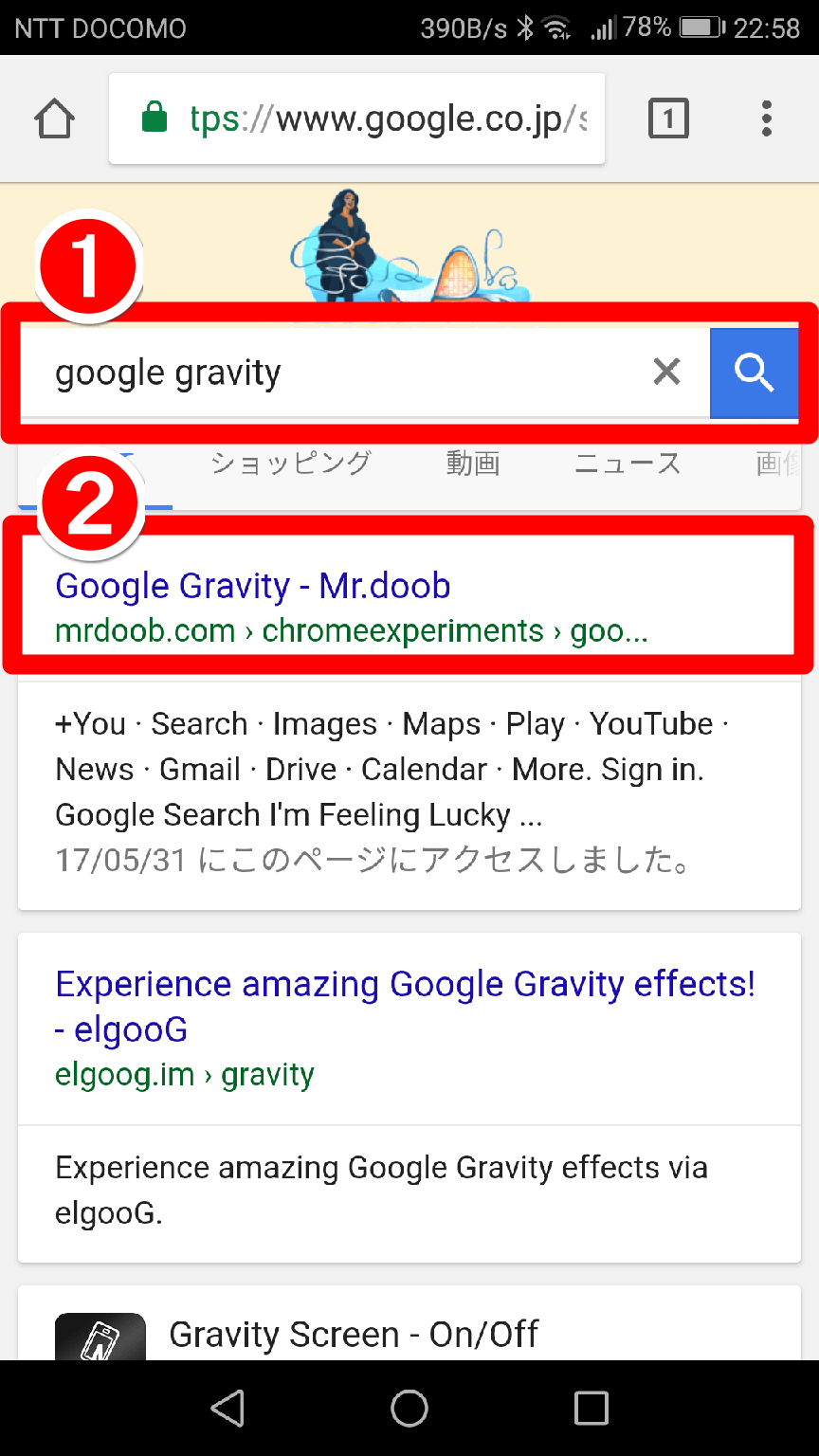
一方、「Google Gravity」や「Google Space」は、検索結果から第三者制作のデモページに移動して楽しむ方法として紹介されてきました。Google検索そのものに組み込まれた公式機能と、外部サイトが再現する演出は、同じ「隠しコマンド」という言葉でまとめずに区別するのが適切です。
できるネットのGoogle裏ワザ記事では、「斜め」「一回転」に加えて、Google GravityやGoogle Spaceの楽しみ方も紹介されています。こうした過去の解説記事は機能を知る手掛かりになりますが、2026年に利用できるかどうかは、現在の検索画面や移動先のページで確認する必要があります。
2026年最新情報を見極めるポイント
Google隠しコマンドに関する記事を読む際は、次の3点を確認しましょう。
- 公式案内に掲載されているか:Google公式の検索Tipsに検索語が掲載されているかを確認します。
- 検索結果内で動くか、外部サイトへ移動するか:同じ裏ワザとして紹介されていても、機能の提供元は異なる場合があります。
- 記事の公開時期が新しいか:古い記事で紹介された機能が、現在も同じように動くとは限りません。
検索語を入力しても動かないときは、すぐに端末の不具合と判断するのではなく、公式案内と現在の検索画面を比較することが、無駄な設定変更を避ける近道です。
【一回転斜め】に関するよくある質問(FAQ)
Q1:一回転斜めは2026年現在も使えますか? A1:「askew」と「do a barrel roll」は、Google公式の検索Tipsで紹介されているイースターエッグです。ただし、「一回転斜め」という複合語そのものが正式な独立コマンドとして案内されているわけではありません。日本語の検索語で動かない場合は、英語の検索語を個別に試してください。
Q2:スマホでも一回転斜めを試せますか? A2:iPhoneやAndroidのブラウザから試せます。Googleアプリで反応しない場合は、ChromeやSafariなどで通常のGoogle検索ページを開いて試してください。ただし、すべての端末や表示環境で同じ演出が表示される保証はありません。
Q3:PCでGoogle検索の画面が傾かないのはなぜですか? A3:検索語の違い、ブラウザのバージョン、拡張機能、検索画面の仕様変更などが考えられます。「斜め」ではなく「askew」、「一回転」ではなく「do a barrel roll」で試し、別のブラウザでも表示を確認してください。
Q4:画面が傾いたままになった場合はどうすればよいですか? A4:まずブラウザの再読み込みを試してください。改善しない場合は、新しいタブでGoogle検索を開くか、ブラウザを開き直します。通常の演出であれば、端末の初期化や画面回転設定の変更は必要ありません。
Q5:「斜め」と「一回転」を同時に実行できますか? A5:それぞれは別の検索語に対応する演出です。「一回転斜め」という語句を入力すれば両方が同時に動く、という公式の案内は確認できません。傾きと回転をそれぞれ見たい場合は、「askew」と「do a barrel roll」を別々に試しましょう。
まとめ:一回転斜めを楽しむための判断基準
「一回転斜め」は、Google検索の画面が傾く「斜め」と、一回転する「一回転」の演出を調べる際に使われる表現です。Google公式の検索Tipsで紹介されている検索語は「askew」と「do a barrel roll」であり、両者は別のイースターエッグとして区別できます。
スマホ・PCで試す場合は、まず通常のGoogle検索ページを開き、英語の検索語を入力する方法がおすすめです。反応しない場合は、ブラウザの更新、別のブラウザでの確認、拡張機能の影響などを順番にチェックしましょう。
画面が傾いたり回転したりしても、通常は端末の故障や設定変更を意味するものではありません。再読み込みなどで通常の表示に戻せます。Googleのイースターエッグは仕様変更によって挙動が変わることもあるため、2026年の最新情報を調べる際は、Google公式の案内と、できるネットやハウスケアラボなどの解説記事を照らし合わせることが、確実に楽しむためのポイントです。 (出典: 一 回転 斜め(Yahoo!ニュース))
SEOライティングとマーケティング戦略の専門家。分かりやすい解説記事で定評があります。
