スマホのスクリーンショット撮り方完全ガイド【2026年版】機種別操作・保存先・対処法を徹底解説
スマホで表示中の画面を画像として残せる「スクリーンショット」は、Webページの保存、地図や予約情報の記録、エラー画面の共有など、さまざまな場面で役立つ機能だ。一般には「スクショ」とも呼ばれ、Androidスマホの多くは、電源ボタンと音量下ボタンを同時に押すだけで撮影できる。ただし、Google Pixel、Samsung Galaxy、AQUOS、Xperia、Motorolaでは、独自の操作方法や設定が用意されている場合もある。
2026年10月現在、GoogleのAndroidヘルプでは、通常のスクリーンショットに加え、スクロール撮影、画像の編集・共有、画面録画の方法も案内されている。Android 12以降では、対応する画面の縦長コンテンツをまとめて撮影する機能も利用できる。この記事では、基本操作から機種別の違い、保存先の確認、撮影できないときの対処法まで、実際の操作に沿って解説する。
📌 【この記事の重要ポイントまとめ】
- 基本操作:Androidスマホは、電源ボタンと音量下ボタンの同時押しが標準的な撮影方法。
- 機種別の違い:Pixel・Galaxy・AQUOS・Xperia・Motorolaでは、ボタン操作に加えて独自のジェスチャーやメニューが使える場合がある。
- 撮影後の活用:保存先の確認、画像の編集・共有、スクロール撮影、画面録画を覚えると、必要な情報をより効率よく残せる。
【基本操作】Androidスマホでスクリーンショットを撮る方法
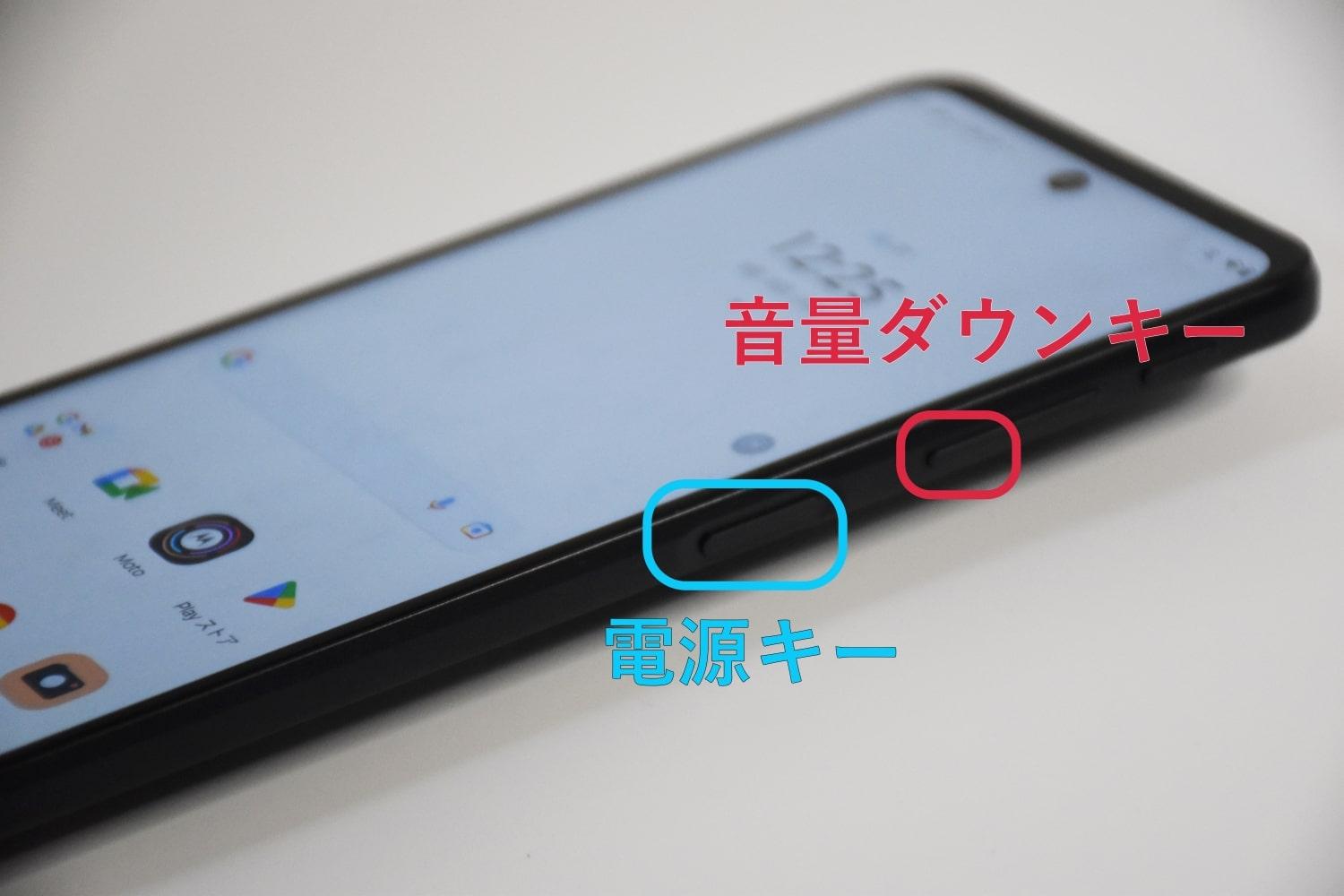
スマホのスクリーンショットの撮り方で、最初に覚えておきたいのが「電源ボタン+音量下ボタン」の同時押しだ。GoogleのAndroidヘルプでも、対応するAndroid端末の標準的な撮影方法として案内されている。
方法1:電源ボタンと音量下ボタンを同時に押す
基本的な手順は次のとおりだ。
- スクリーンショットを撮りたい画面を表示する。
- 電源ボタンと音量下ボタンを同時に押す。
- 画面が一瞬変化したり、撮影音やアニメーションが表示されたりしたら、ボタンを離す。
- 画面に表示されるプレビューから、撮影した画像を確認する。
ポイントは、2つのボタンをほぼ同時に押すこと。電源ボタンだけを先に押すと画面が消灯したり、音量ボタンだけが反応したりすることがある。機種によって適切な押下時間は異なるが、まずは同時に短く押す方法を試したい。
なお、音量ボタンは上下に分かれている。撮影時に使うのは音量を下げる側であり、音量上ボタンではない。
方法2:電源ボタンのメニューから撮影する
ボタンの同時押しが難しい場合は、電源ボタンを数秒間長押しし、表示されたメニューに「スクリーンショット」があれば選択する方法もある。Androidの標準ヘルプでも、この方法が代替手段として紹介されている。
ただし、電源ボタンを長押ししたときの画面は、Androidのバージョンやメーカーの設定によって異なる。スクリーンショットの項目が表示されない場合は、無理に探し続けず、ボタンの同時押しやアプリ履歴画面からの撮影を試そう。
方法3:アプリ履歴画面から撮影する
ジェスチャーナビゲーションを利用している端末では、画面下部から上にスワイプして途中で止め、アプリ履歴画面を表示する。3ボタンナビゲーションの場合は、履歴ボタンをタップする。対応機種では、アプリのプレビューに表示される「スクリーンショット」をタップすれば撮影できる。
この方法では、基本的に選択したアプリの表示画面を撮影する。ホーム画面そのものを残したい場合や、アプリ履歴に撮影ボタンが表示されない場合は、通常のボタン操作を使うほうが確実だ。

【機種別比較】Pixel・Galaxy・AQUOS・Xperia・Motorolaの撮り方
Androidスマホの基本操作は共通していても、機種ごとに利用できる機能やメニューの名称には違いがある。Google PixelではAndroidの標準機能、Galaxyでは画面キャプチャ関連の設定、AQUOSでは対応機種の独自機能「Clip Now」などがポイントになる。
| 機種 | 基本的な撮影方法 | 機種別のポイント |
|---|---|---|
| Google Pixel | 電源ボタン+音量下ボタン | 対応する画面では「キャプチャ範囲を拡大」で縦長撮影が可能。アプリ履歴画面からの撮影にも対応する。 |
| Samsung Galaxy | サイドキー+音量下ボタン | 対応機種では手の側面を画面上で滑らせるスワイプキャプチャや、撮影後のツールバーを利用できる。 |
| AQUOS | 電源キー+音量DOWNキー | 対応機種では「Clip Now」を利用できる。設定や操作はシリーズによって異なる。 |
| Xperia | 電源キー+音量下キー | 機種によっては電源メニューの「スクリーンショット」からも撮影できる。 |
| Motorola | 電源ボタン+音量下ボタン | 対応機種では3本指の長押しや、スクリーンショット編集機能を利用できる。 |
Google Pixel:Android 11以降の操作を確認
Google Pixelでは、電源ボタンと音量下ボタンを同時に押すのが基本だ。撮影後は画面に表示されるプレビューをタップし、編集や共有に進める。
GoogleのPixel公式ヘルプでは、一部の操作についてAndroid 11以降が対象と案内している。また、縦長のスクロールスクリーンショットは、Android 12以降を搭載した端末のうち、スクロールに対応する多くの画面で利用できる。OSのバージョンやアプリによって表示される機能が違うため、操作ボタンが見当たらないときは、まずAndroidのバージョンを確認しよう。
Samsung Galaxy:サイドキーと音量下ボタンを使う
Galaxyでは、サイドキーと音量下ボタンを同時に押す。撮影後に表示されるツールバーから、対応する端末ではスクロール撮影や編集、共有などを利用できる。
Samsung Japanの公式サポートページは2026年9月24日に更新されており、ボタン配置や撮影できないときの注意点、画面キャプチャ関連の設定を案内している。設定画面の「便利な機能」から「画面キャプチャと画面録画」へ進める機種もあるが、項目名や保存先の設定は端末・ソフトウェアのバージョンによって異なる。
また、Galaxyの一部機種では「スワイプキャプチャ」が利用できる。手の側面を画面に軽く触れさせ、左右に滑らせる操作だ。ただし、すべてのGalaxyで使えるわけではなく、対応機種でも設定を有効にする必要がある。
AQUOS:標準操作に加えてClip Nowも確認
AQUOSでは、電源キーと音量DOWNキーの同時押しが基本となる。シャープの公式サポートでは、対応機種向けに「Clip Now」という独自機能も紹介されている。
Clip Nowは、画面の縁をなぞるなどの操作で画面を保存できる機能だ。利用方法や設定画面は機種によって違い、すべてのAQUOSに同じ機能が搭載されているわけではない。設定内に「AQUOS便利機能」「AQUOSトリック」「Clip Now」などの項目があるか確認しよう。
Xperia:電源メニューも代替手段になる
Xperiaでは、電源キーと音量下キーを同時に押す方法が基本だ。ソニーの公式ヘルプでは、対応機種について電源キーを長押しし、メニューから「スクリーンショット」を選ぶ方法も案内している。
ただし、Xperiaは世代や機種によって操作の説明が異なる。特定モデルのマニュアルに記載された手順が、すべてのXperiaに共通するとは限らない。うまく撮れない場合は、端末の正確な型番に対応する取扱説明書を確認するのが近道だ。
Motorola:3本指操作に対応するモデルも
Motorolaでは、電源ボタンと音量下ボタンの同時押しに加え、対応機種で3本指を画面に置いて長押しする方法が利用できる。メーカーのサポート情報では、Motoアプリの「Moto Actions」から3本指スクリーンショットを有効にする手順も紹介されている。
スクロール撮影や撮影後の編集機能も、一部のモデルで利用できる。3本指操作を試して反応がない場合は、故障と判断する前に、その機種が対応しているか、設定が有効になっているかを確認しよう。
【縦長ページも保存】スクロールスクリーンショットの撮り方
Webサイトの記事、長い設定画面、対応するチャット画面などを一枚の画像にまとめたいときは、スクロールスクリーンショットが便利だ。画面に見えている部分だけでなく、下へスクロールした先の内容も含めて保存できる。
スクロール撮影の基本手順
- 撮影したいWebページやアプリ画面を開く。
- 電源ボタンと音量下ボタンを同時に押す。
- 撮影後のプレビュー付近に「キャプチャ範囲を拡大」「スクロールキャプチャ」などの項目が表示されたらタップする。
- 表示された範囲指定を動かし、保存したい範囲を調整する。
- 「保存」などのボタンをタップして完了する。
GoogleのAndroidヘルプによると、標準的なスクロール撮影の手順はAndroid 12以降の端末で、スクロールに対応する多くの画面を対象としている。ただし、OSが対応していても、アプリ側の仕様によって機能が使えない場合がある。
機種によっては「キャプチャ範囲を拡大」ではなく、下向き矢印などのアイコンが表示される。表示される名称や操作は、メーカー独自のソフトウェアによって異なる。
スクロール撮影が向いている場面
- 長いWeb記事や利用規約を資料として保存する。
- 予約情報や注文内容を一つの画像にまとめる。
- 対応するチャットの会話を連続した画像にする。
- 設定画面の複数項目を、あとで見返せるように記録する。
一方、長い画像は文字が小さくなりやすく、共有先のアプリによっては表示や送信に不向きな場合もある。後から読み返すことが目的なら、必要な範囲だけを撮影するか、Webページの保存機能と併用するのも一つの方法だ。
【保存先・編集・共有】撮ったスクショを見つけて活用する方法
スクリーンショットは撮影しただけでは活用しきれない。保存先を把握しておけば、画像が見つからないときや、家族・友人・仕事相手に送信したいときにも迷いにくい。
スクリーンショットの保存先を確認する
Androidスマホでは、撮影した画像は通常、内部ストレージに保存される。Googleの標準的な案内では、Googleフォトを開き、「コレクション」から「このデバイス上」、続いて「スクリーンショット」を選ぶと確認できる。
Googleフォトが搭載されていない端末や、メーカー独自のギャラリーアプリを使っている端末では、アプリ内の「アルバム」「フォルダ」「スクリーンショット」などを探そう。Galaxyでは「マイファイル」アプリから保存フォルダを確認できる場合もある。
ただし、保存先のフォルダ名や場所は機種によって異なり、Galaxyでは設定から保存先を変更できる機種もある。見つからない場合は、写真アプリ内で「スクリーンショット」を検索し、端末のファイル管理アプリでも確認するのがよい。
スクリーンショットを編集する方法
撮影直後に表示されるプレビューをタップすると、対応端末では編集画面を開ける。後から編集する場合は、Googleフォトや端末のギャラリーアプリで対象画像を選び、「編集」をタップする。
- トリミング:不要な部分を切り取り、必要な情報だけを見せる。
- 注釈・描画:矢印や線、文字などで注目箇所を示す。
- マスキング:共有前に、対応する編集機能で個人情報を隠す。
- 元画像の確認:編集後の画像とオリジナルを見比べ、必要な情報が欠けていないか確認する。
特に、住所、電話番号、氏名、注文番号、通知内容などが写っている場合は注意したい。画像を切り取っただけでは、別の場所に個人情報が残っていることもある。共有前に画像全体を見直し、必要な部分だけが写っているか確かめよう。
スクリーンショットを共有する方法
撮影直後のプレビューにある共有アイコンをタップするか、写真アプリで画像を選び、「共有」をタップする。対応するアプリが一覧に表示されるので、メッセージアプリ、メールなど、送りたい方法を選べばよい。
送信する前に確認したいのは、画像の内容と送信先だ。スクリーンショットは画面に表示された情報をそのまま記録するため、通知、アカウント名、位置情報、個人を特定できる情報が含まれることがある。必要な範囲だけを切り取り、隠すべき情報がないか確認してから共有したい。
【撮れない原因と対処法】スクリーンショットが失敗するときの確認ポイント
スクリーンショットが撮れない場合、すぐに端末の故障を疑う必要はない。ボタンの押し方、設定、アプリのセキュリティ制限など、複数の原因が考えられる。次の順番で確認すると、原因を絞り込みやすい。
1. ボタンを同時に押せているか確認する
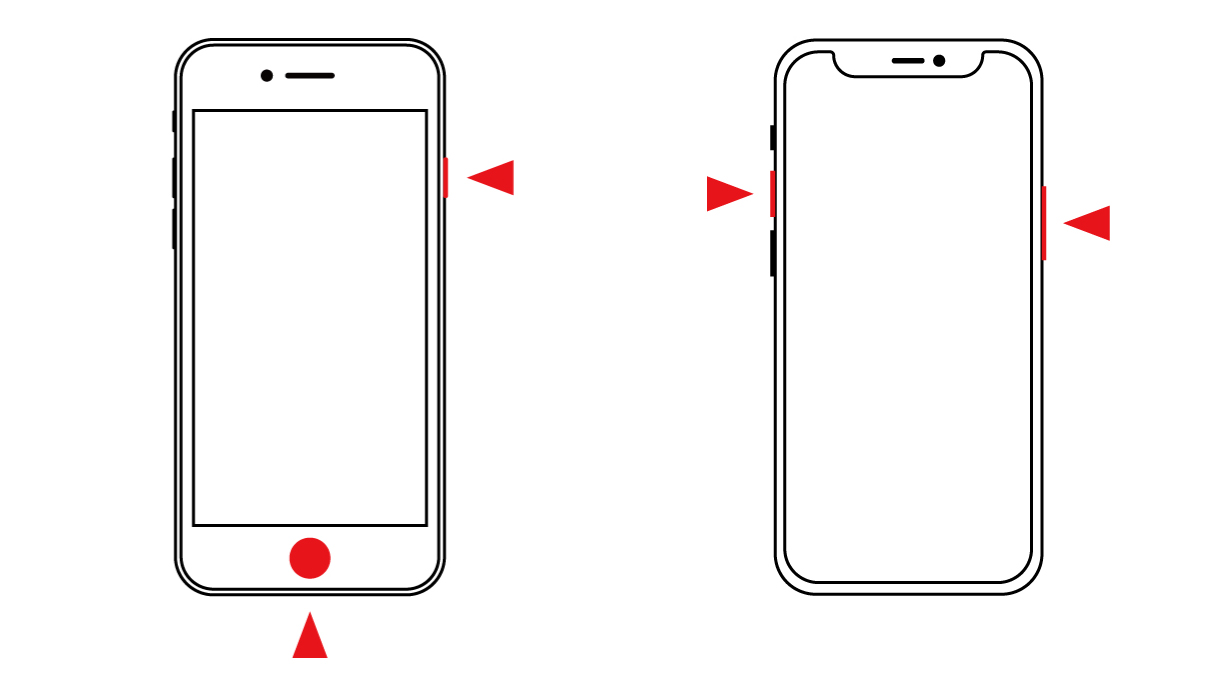
最も基本的な確認ポイントは、電源ボタンと音量下ボタンの押し方だ。片方だけを先に押すと、画面の消灯や音量変更など、別の操作が実行される場合がある。
Samsungの公式サポートでも、ボタンを押すタイミングや長押しによって、画面が消灯する、電源メニューが表示される、音量メニューが表示されるといった問題が起こり得ると説明されている。両方を同時に押し、撮影反応があったら離す操作を試そう。
2. 撮影した画像が保存されていないか探す
撮影に成功していても、プレビューがすぐに消えたり、通知を見逃したりすると、失敗したように感じることがある。Googleフォトやギャラリーアプリの「スクリーンショット」フォルダを開き、撮影時刻に近い画像が保存されていないか確認しよう。
保存先を変更できる端末では、以前と違うフォルダに画像が保存されている可能性もある。写真アプリだけで見つからない場合は、ファイル管理アプリも確認したい。
3. アプリがスクリーンショットを制限していないか確認する
一部の銀行アプリ、決済アプリ、動画配信サービスなどでは、セキュリティや著作権保護のため、スクリーンショットの撮影が制限されることがある。端末の設定を変えても撮影できない場合は、アプリ側の仕様である可能性がある。
このような制限は、スマホ全体の故障とは限らない。ほかの一般的な画面では撮影できるか試し、特定のアプリだけで失敗するなら、アプリのヘルプや提供元の案内を確認しよう。保護機能を回避するための操作を無理に試すのは避けたい。
4. スマホを再起動し、OSやアプリを確認する
一時的な動作不良が疑われる場合は、端末を再起動してから再度試す。さらに、OSや対象アプリの更新が保留になっていないか確認するのも有効だ。
それでも改善しない場合は、メーカーの公式サポートや取扱説明書で機種固有の手順を確認する。ボタンの故障が疑われるときは、電源メニューやアプリ履歴画面など、端末が対応する別の撮影方法を試し、必要に応じて修理相談につなげよう。
【画面録画も活用】静止画と動画の使い分け・2026年の設定ポイント
スクリーンショットは一瞬の画面を静止画として残す機能だが、操作の順番や画面の変化まで伝えたい場合は、Androidの画面録画が適している。設定手順の説明、アプリの操作記録、再現可能なエラーの共有などでは、動画のほうが状況を伝えやすい。
Androidで画面録画する基本手順
- 画面上部から下へ2回スワイプし、クイック設定を開く。
- 「スクリーンレコード」または「画面録画」を探してタップする。
- 対応端末では、録音の有無や画面上のタップを記録するかどうかを選ぶ。
- 「開始」をタップし、カウントダウン後に録画を始める。
- 録画を終了するには、通知パネルを開いて録画停止の通知をタップする。
GoogleのAndroidヘルプでは、クイック設定に画面録画のアイコンが見当たらない場合、編集画面から追加する方法も案内されている。録画した動画は、Googleフォトの「コレクション」から「このデバイス上」「動画」などの項目を開いて確認できる。
ただし、画面録画もすべてのアプリで利用できるわけではない。保護されたコンテンツや機密性の高い画面では、映像や音声が記録されない場合がある。また、通知や個人情報まで映り込む可能性があるため、録画前に画面を整理しておきたい。
2026年最新のAndroidスクリーンショット設定で見るべき点
2026年時点でも、スクリーンショットの基本操作は電源ボタンと音量下ボタンの同時押しが中心だ。一方、スクロール撮影、撮影後のツールバー、保存先の変更、画像形式などの設定は、端末やソフトウェアのバージョンによって違いがある。
設定を探すときは、次の項目を順番に確認するとよい。
- 設定アプリ:「画面キャプチャ」「スクリーンショット」「画面録画」などの項目を検索する。
- ジェスチャー設定:3本指操作やスワイプ操作など、独自機能の有無を確認する。
- 写真・ファイルアプリ:保存先や撮影済み画像の管理方法を確認する。
- Androidのバージョン:スクロール撮影などの機能が利用できる条件を確認する。
重要なのは、インターネット上で見つけた操作手順を、すべてのAndroidスマホに当てはめないことだ。同じメーカーでも、シリーズや発売時期によって対応機能が異なる場合がある。自分の機種名とOSのバージョンを確認し、メーカー公式の案内に沿って設定するのが確実だ。
【スクリーンショットスマホ】に関するよくある質問(FAQ)
Q1:スマホのスクリーンショットは、どのボタンを押せば撮れますか?
A1:Androidスマホの多くは、電源ボタンと音量下ボタンを同時に押すことで撮影できる。ボタンの位置や代替操作は機種によって異なるため、うまくいかない場合はメーカーの公式サポートを確認しよう。
Q2:スクリーンショットはスマホのどこに保存されますか?
A2:通常は内部ストレージに保存され、Googleフォトやギャラリーアプリの「スクリーンショット」フォルダなどから確認できる。機種によって保存先や表示名が違う場合があるため、見つからないときはファイル管理アプリも確認したい。
Q3:長いWebページを一枚の画像にできますか?
A3:対応するAndroid 12以降の端末では、スクロールスクリーンショットを利用できる。通常のスクリーンショットを撮影した後、「キャプチャ範囲を拡大」などの項目をタップして範囲を調整する。ただし、アプリや画面によっては利用できない。
Q4:スクリーンショットが撮れないのは故障ですか?
A4:必ずしも故障とは限らない。ボタンを押すタイミング、保存先、OSの一時的な不具合、アプリ側のセキュリティ制限などが原因として考えられる。ほかの画面で撮影できるかを確認すると、原因を絞り込みやすい。
Q5:スクリーンショットと画面録画は何が違いますか?
A5:スクリーンショットは画面を静止画として保存し、画面録画は操作中の画面を動画として記録する機能だ。文章や予約内容を残すなら静止画、操作の流れを説明するなら画面録画が向いている。
まとめ:スマホのスクリーンショットは基本操作と機種別機能を使い分けよう
スマホのスクリーンショットは、画面に表示された情報をすばやく保存できる便利な機能だ。Androidスマホでは電源ボタンと音量下ボタンの同時押しが基本となり、Google Pixel、Samsung Galaxy、AQUOS、Xperia、Motorolaでは、機種に応じた追加操作も利用できる。
縦長のページにはスクロールスクリーンショット、操作の流れには画面録画、画像の整理には保存先の確認や編集機能を使うと、用途に応じた記録ができる。撮影できない場合は、ボタンの押し方、保存フォルダ、アプリの制限、OSの状態を順番に確認しよう。
機種別の操作や設定は、Androidのバージョンやメーカー独自のソフトウェアによって変わることがある。迷ったときは端末の型番とOSのバージョンを確認し、Google、Samsung、シャープ、ソニー、Motorolaの公式サポート情報を参照することが、遠回りを防ぐ最も確実な方法だ。 (出典: スクリーン ショット スマホ(Yahoo!ニュース))
最新のトレンドや話題のニュースをわかりやすく解説するWebライターです。読者の皆様に役立つ情報を日々お届けしています。
