アプリ非表示の方法を2026年版で解説!iPhone・Androidの隠し方と戻し方を徹底比較
スマートフォンのホーム画面にあるアプリを人に見られたくない、SNSや決済アプリを他人に勝手に開かれないようにしたい。そんなときに役立つのが「アプリ非表示」機能です。ただし、アプリアイコンをホーム画面から消す方法と、アプリそのものにロックをかける方法は異なります。設定を間違えると、アプリが見つからなくなったり、通知やバッジの表示について誤解したりすることもあります。
2026年10月時点では、iPhoneはFace IDなどを使ったアプリのロック・非表示機能を利用でき、Androidはメーカーやホームアプリによって設定方法が異なります。Appleの公式サポート、Samsungの公式サポート、シャープのAQUOS公式ガイド、GoogleのAndroidヘルプを踏まえ、iPhone・Android別の手順から、非表示を解除して戻す方法、通知への影響、アプリが見つからない場合の対処法まで解説します。
📌 【この記事の重要ポイントまとめ】
- 要点1: iPhoneはアプリの長押しからロック・非表示を設定できる。ホーム画面から取り除くだけの操作とは別物。
- 要点2: Androidは機種によって操作が異なる。Galaxyには専用の非表示設定があり、AQUOSではホーム画面からの削除とアプリ自体の無効化を区別する必要がある。
- 要点3: アプリ非表示は完全な情報保護ではない。通知、バッジ、設定画面、アプリの利用履歴なども確認しておくことが大切。
【まず確認】アプリ非表示・ホーム画面から削除・アプリロックの違い
アプリを隠す前に理解しておきたいのが、「ホーム画面から取り除く」「アプリを非表示にする」「アプリをロックする」という3つの操作の違いです。見た目は似ていますが、アプリへのアクセス制限や、ほかの画面に表示される情報が異なります。
ホーム画面から取り除く操作は、アイコンの配置を整理するためのものです。通常、アプリ自体は端末に残り、アプリ一覧や検索などから起動できます。これに対して、アプリ非表示は、対応する機能を使ってアプリの表示場所を制限する操作です。さらに、アプリロックは、アプリを開く際にFace IDや指紋認証、パスコードなどを求める仕組みです。
プライバシーを守る目的なら、単にアイコンを消すだけで十分なのか、アプリを開く操作まで制限したいのかを先に決めましょう。
- ホーム画面を整理したい:アイコンをホーム画面から取り除く。
- ほかの人にアプリを見つけられにくくしたい:端末に備わった非表示機能を使う。
- アプリ内のメッセージや個人情報を見られたくない:アプリロックや端末の画面ロックも活用する。
- アプリを使わないようにしたい:必要に応じて利用制限やアプリの無効化を検討する。
ここで注意したいのは、非表示とアンインストールは別の操作だという点です。非表示にしてもアプリのデータが消去されるわけではありません。逆に、アイコンを削除したつもりでアンインストールを選ぶと、アプリ本体が端末から削除される場合があります。

【iPhone】アプリを非表示にする方法とロックの設定手順
iPhoneでは、iOS 18以降、対応するアプリをロックしたり、非表示にしたりできます。Appleサポートの日本語ユーザガイドでも、アプリの長押しから設定する方法と、Appライブラリの「非表示」フォルダからアクセスする方法が案内されています。
アプリをロックする方法
アプリのアイコンをホーム画面に残しながら、第三者が勝手に開けないようにしたい場合は、アプリロックを利用します。
- ホーム画面でロックしたいアプリのアイコンを長押しする。
- クイックアクションメニューから「Face IDを必要にする」などの項目を選ぶ。
- 表示された確認画面で再度ロックを選択する。
- Face ID、Touch ID、またはパスコードで認証する。
表示される文言は端末や認証方式によって異なります。ロックに対応していない標準アプリもあるため、すべてのアプリで同じ操作ができるわけではありません。
Appleの案内によると、ロックしたアプリの情報は、通知のプレビューや検索、Siriからの提案など、iPhone上の一部の場所に表示されなくなります。アプリを開くときに認証が必要になるため、ホーム画面の見た目だけでなく、アクセス制限も重視する人に適しています。
アプリを非表示にする方法
ホーム画面からアプリを隠し、通常のアプリ一覧や検索からも見つけにくくしたい場合は、次の手順で設定します。
- ホーム画面で非表示にしたいアプリを長押しする。
- 「Face IDを必要にする」などの項目をタップする。
- 「非表示にしてFace IDを必要にする」など、非表示を含む項目を選ぶ。
- Face ID、Touch ID、またはパスコードで認証する。
- 確認画面で「アプリを非表示」を選択する。
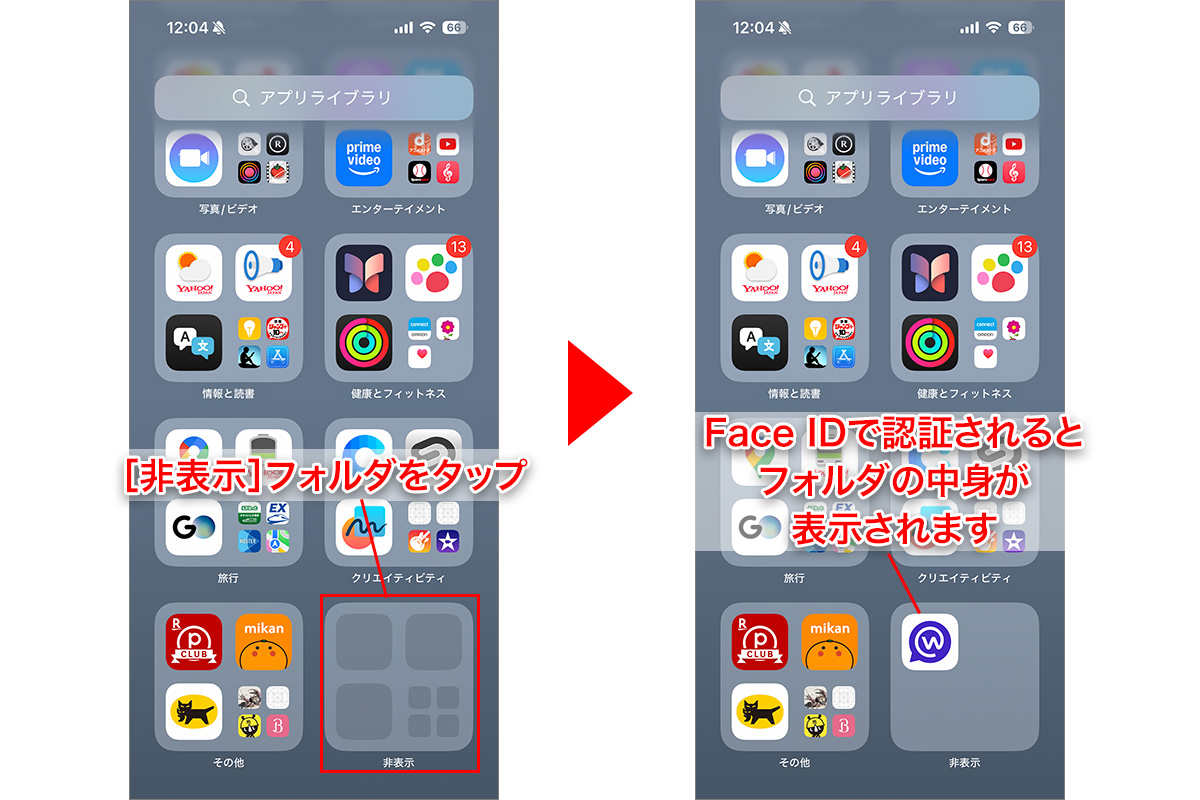
設定が完了すると、対象アプリはホーム画面から消え、Appライブラリ下部の「非表示」フォルダに移動します。フォルダを開く際にも認証が必要です。
ただし、iOS 18以降に標準搭載されたアプリは、この方法では非表示にできません。基本的に、App Storeから別途ダウンロードした対応アプリが対象です。標準アプリを隠したい場合は、ホーム画面から取り除くなど、別の方法を検討してください。
ホーム画面からアイコンだけを消す方法
認証機能までは必要なく、ホーム画面をすっきりさせたいだけなら、アプリを長押しして「アプリを削除」を選び、続いて「ホーム画面から取り除く」を選択します。これならアプリ本体を削除せずに、ホーム画面からアイコンだけを取り除けます。
ここで「アプリを削除」などの表示を見て不安になった場合は、次の確認画面で選択肢をよく確認してください。「ホーム画面から取り除く」と、アプリ本体を端末から削除する操作は異なります。
【Android】アプリ非表示の方法をGalaxy・AQUOS別に解説
Androidは、すべての機種で共通する単一のアプリ非表示設定が用意されているわけではありません。Androidのバージョンに加え、メーカー独自のホームアプリやランチャーによって操作が異なります。まずはホーム画面からの削除と、アプリ一覧からも隠す設定を区別しましょう。
Androidでホーム画面からアプリを取り除く
一般的なAndroid端末では、ホーム画面上のアプリアイコンを長押しし、「削除」「ホーム画面から削除」などの項目を選ぶと、ホーム画面からアイコンを取り除ける場合があります。
ただし、この操作だけではアプリ一覧、いわゆるアプリドロワーにアプリが残るのが一般的です。GoogleのAndroidヘルプでも、ホーム画面に表示されるアプリと、インストール済みアプリを一覧表示する画面は区別されています。
アプリドロワーからも隠したい場合は、端末の設定やホームアプリに「アプリを非表示にする」機能があるか確認してください。機能がない端末では、標準設定だけで同じ状態にできないことがあります。
Galaxyでアプリを非表示にする方法
SamsungのGalaxyには、ホーム画面とアプリ画面からアプリを非表示にする機能があります。Samsung公式サポートが2026年9月30日に更新した案内でも、アプリが見つからない場合に非表示設定を確認する手順が紹介されています。
- 「設定」アプリを開く。
- 「ホーム画面」をタップする。
- 「ホーム画面/アプリ画面でアプリを非表示」を選ぶ。
- 非表示にしたいアプリを選択し、画面の案内に従って設定する。
- 必要に応じて「完了」をタップする。
これで、対応するOne UIホーム環境では対象アプリをホーム画面やアプリ画面から隠せます。項目名や配置は、Galaxyの機種やAndroid・One UIのバージョンによって異なる場合があります。
非表示にしたアプリを戻したい場合は、同じ設定画面を開き、非表示アプリの一覧にある対象アイコンの「-」をタップしてから「完了」を選択します。設定変更後、アプリ画面に戻って表示を確認しましょう。
AQUOSでアプリを非表示にする方法
シャープのAQUOSでは、ホームアプリの種類と機種によってできることが異なります。AQUOS Homeは、ホーム画面とアプリ一覧画面が分かれており、ホーム画面に置いたアイコンを削除しても、通常はアプリ一覧にアプリ本体が残ります。
ホーム画面からアイコンを取り除く基本的な手順は次のとおりです。
- ホーム画面を上方向にスワイプしてアプリ一覧画面を開く。
- ホーム画面に配置したいアプリは長押しし、「ホーム画面に追加」まで移動する。
- ホーム画面からアイコンを取り除く場合は、ホーム画面上のアイコンを長押しする。
- 「削除」などの表示に移動して、ホーム画面から取り除く。
シャープの公式ガイドでは、この「削除」はホーム画面上のアイコンを取り除く操作であり、アプリ本体を削除する操作とは区別されています。
一方、プリインストールアプリなどをアプリ一覧から表示させない方法として、「無効にする」という設定が使える機種もあります。設定アプリから「アプリ」を開き、対象アプリの情報画面で「無効にする」を選ぶ方法です。ただし、これは単なる非表示ではなく、アプリの動作そのものを停止する操作です。連携するほかのアプリが正常に動かなくなる場合もあるため、安易に利用しないでください。

【比較表】iPhoneとAndroidの非表示機能・通知・バッジの違い
iPhoneとAndroidの大きな違いは、アプリ非表示機能の提供方法です。iPhoneはOSに組み込まれたロック・非表示機能を利用できますが、Androidはメーカーやホームアプリによる違いが大きく、同じAndroidでも操作が一致するとは限りません。
| 比較項目 | iPhone | Android |
|---|---|---|
| ホーム画面から取り除く | 可能。Appライブラリには残せる | 多くの機種で可能。アプリ一覧に残るのが一般的 |
| アプリを非表示にする | iOS 18以降の対応アプリで利用可能 | 機種・ホームアプリによって対応が異なる |
| アプリロック | Face ID、Touch ID、パスコードなどを利用 | 端末やアプリによって対応方法が異なる |
| 非表示アプリの戻し方 | Appライブラリの「非表示」フォルダから解除 | 機種の非表示設定を開いて表示を戻す |
| 通知・バッジ | ロック・非表示の方法や通知設定によって異なる | ホームアプリや通知設定によって異なる |
| 注意点 | 標準アプリなど、非表示にできないアプリがある | ホーム画面からの削除だけではアプリ一覧に残る場合が多い |
アプリ非表示を設定すると通知はどうなる?
アプリを隠すと通知も完全に止まると思われがちですが、必ずしもそうではありません。ホーム画面からアイコンを取り除いただけなら、通知設定を別途変更しない限り、通知が引き続き届く場合があります。
iPhoneでは、アプリをロックすると、そのアプリ内の情報が通知プレビューなどに表示されなくなります。ただし、アプリをホーム画面から取り除く操作と、アプリをロックする操作は別です。どの情報が表示されるかは、設定した機能や通知の種類によって異なります。
GalaxyなどのAndroid端末でも、ホーム画面やアプリ画面からアイコンを隠す設定と、通知を停止する設定は区別して考える必要があります。アプリを非表示にしただけで通知がすべて消えると考えず、通知設定を個別に確認しましょう。
バッジや通知ドットへの影響
アプリのバッジや通知ドットは、未読メッセージや更新情報などをアイコン上で知らせる機能です。ホーム画面からアイコンを取り除けば、その場所でバッジを見ることはできなくなりますが、通知自体が無効になったことを意味するわけではありません。
AQUOS Homeでは、通知ドットの表示や件数表示を設定できます。Androidのバッジ表示はホームアプリや通知設定に左右されるため、非表示設定を解除したのにドットが表示されない場合は、アプリ側とホームアプリ側の設定を確認してください。
通知内容まで見られたくない場合は、ロック画面の通知プレビューを制限する、対象アプリの通知をオフにするなど、非表示設定とは別の対策が必要です。
【元に戻す】iPhoneのAppライブラリ・Androidのアプリを復元する方法
アプリ非表示を解除する方法は、最初にどの操作をしたかによって変わります。アプリを削除したのではなく、ホーム画面から取り除いただけなのか、専用の非表示機能を使ったのかを確認しましょう。
iPhoneで非表示にしたアプリを戻す方法
iPhoneで専用の非表示機能を使った場合は、Appライブラリから操作します。
- ホーム画面のページをすべて左にスワイプし、Appライブラリを表示する。
- 画面下部にある「非表示」フォルダをタップする。
- Face ID、Touch ID、またはパスコードで認証する。
- 戻したいアプリを長押しする。
- 「Face IDを必要にしない」などの項目を選び、認証する。
これでアプリの非表示が解除され、Appライブラリに表示されるようになります。ホーム画面にもアイコンを置きたい場合は、Appライブラリから対象アプリを長押しし、ホーム画面へ移動する操作を行ってください。
一方、「ホーム画面から取り除く」を選んだだけなら、「非表示」フォルダに入っているとは限りません。Appライブラリでアプリを探し、アイコンを長押ししてホーム画面へ追加します。
Galaxyで非表示アプリを戻す方法
Galaxyでは、「設定」から「ホーム画面」を開き、「ホーム画面/アプリ画面でアプリを非表示」を選択します。非表示アプリの一覧で、戻したいアプリのアイコン左上にある「-」をタップし、「完了」を選んでください。
設定を変更した後は、アプリ画面に戻り、対象アプリが表示されるか確認します。設定項目が見つからない場合は、ホームアプリやOne UIのバージョンが異なる可能性があります。
AQUOSでホーム画面にアイコンを戻す方法
AQUOS Homeを利用している場合は、ホーム画面を上にスワイプしてアプリ一覧を表示します。戻したいアプリを長押しし、「ホーム画面に追加」まで移動して指を離します。
ただし、アプリを無効化していた場合は、アイコンを配置するだけでは戻せません。設定アプリの「アプリ」から対象アプリを選び、「有効にする」を選択する必要があります。無効化したアプリを有効にした後、アプリ一覧に表示されるか確認しましょう。
【アプリが見つからない時】原因を切り分けるチェックリスト
アプリがホーム画面から消えた場合、必ずしも非表示設定が原因とは限りません。アプリ一覧、設定画面、ストアのインストール状況を順番に確認すると、原因を切り分けやすくなります。
1. iPhoneはAppライブラリと「非表示」フォルダを確認
まず、ホーム画面を左にスワイプしてAppライブラリを開きます。通常のアプリ一覧に見当たらない場合は、下部の「非表示」フォルダを確認してください。認証してフォルダを開けば、非表示にしたアプリを確認できます。
Appleの公式サポートでは、設定アプリの「アプリ」から「非表示のアプリ」を確認する方法も案内されています。ホーム画面や検索で見つからなくても、すぐにアンインストールされたと判断する必要はありません。
2. Androidはアプリドロワーの検索を使う
Androidでは、ホーム画面から上にスワイプしてアプリ一覧を開き、検索欄にアプリ名を入力します。Galaxyの公式サポートでも、アプリ画面から検索し、見つからない場合には非表示設定を確認する手順が案内されています。
アプリ名の入力間違い、英語表記と日本語表記の違いにも注意してください。検索結果に表示されない場合は、ホーム画面の設定を開き、非表示アプリの一覧を確認します。
3. 設定アプリでインストール状況を確認する
アプリ一覧にも表示されない場合は、端末の「設定」から「アプリ」や「アプリ管理」を開き、対象アプリが登録されているか確認します。無効化されている場合は、有効化することで再び表示されることがあります。
Google Playの公式ヘルプによると、一部のAndroid端末では、プリインストールされたシステムアプリを無効にするとアプリ一覧に表示されなくなります。無効化はアプリの動作を止める操作であり、単なるアイコンの非表示とは異なります。
4. ストアでインストール状況を確認する
設定画面にも対象アプリが見つからない場合は、App StoreやGoogle Playでアプリ名を検索します。「開く」と表示されるなら、端末にインストールされている可能性があります。「入手」や「インストール」と表示される場合は、アプリ本体が削除されている可能性があるため、必要に応じて再インストールを検討してください。
再インストールする前に、アカウント情報やデータの保存先を確認することも大切です。アプリを再び入れれば、必ず以前の状態に戻るとは限りません。
5. それでも見つからない場合
- 端末を再起動し、アプリ一覧を再確認する。
- ホームアプリやランチャーが変更されていないか確認する。
- 仕事用プロファイルなど、別のアプリ一覧に入っていないか確認する。
- OSやホームアプリの更新後に、設定項目の場所が変わっていないか確認する。
- 管理端末の場合は、会社や学校の管理ポリシーで利用が制限されていないか確認する。
設定の名称や配置は機種・OSによって異なります。ネット上の手順と画面が一致しない場合は、利用している端末のメーカー公式サポートや取扱説明書を確認するのが確実です。
【プロの結論】アプリ非表示でプライバシーを守るための判断基準
アプリ非表示を使う理由は、ホーム画面を整理するためだけではありません。家族や友人にスマートフォンの画面を見せる場面で個人的なアプリを目立たなくしたい、決済アプリやメッセージアプリへの不正なアクセスを防ぎたい、といったプライバシー保護の目的もあります。
ただし、アプリ非表示は、アプリの存在やデータを完全に隠す仕組みではありません。非表示にしてもアプリが端末に残っている場合、設定画面や利用状況、ストアの履歴などから存在が分かることがあります。端末のロックを解除できる相手や、管理権限を持つ人に対して、非表示だけで十分な保護が得られるとは限りません。
目的に応じて選びたい対策
- ホーム画面を整理したい人:ホーム画面からアイコンを取り除く方法で十分な場合が多い。
- アプリを勝手に開かれたくない人:iPhoneでは対応アプリのロック機能を活用し、Androidでは端末に備わるアプリロックや保護機能を確認する。
- アプリの存在を見つけられにくくしたい人:専用の非表示機能を利用し、検索やアプリ一覧への表示も確認する。
- 通知内容を見られたくない人:アプリ非表示とは別に、ロック画面の通知プレビューや通知の表示設定を変更する。
- 子どもや家族の利用を管理したい人:非表示だけに頼らず、スクリーンタイムや端末の利用制限などを組み合わせる。
非表示にする前に知っておきたい注意点
iPhoneでは、非表示にしたアプリの状態はiCloud経由でほかの端末に同期されません。別のiPhoneでも同じアプリを隠したい場合は、それぞれの端末で設定する必要があります。また、Appleの案内では、非表示にしたアプリの情報を設定画面やスクリーンタイム、App Storeの購入履歴などで確認できる場合があるとされています。
Androidでは、ホーム画面から取り除く操作とアプリを無効化する操作を混同しないことが重要です。特にシステムアプリを無効にすると、ほかの機能に影響が及ぶ可能性があります。非表示にするだけなら、まずホームアプリの専用設定があるかを確認してください。
プライバシー保護を優先するなら、端末そのものに強固な画面ロックを設定し、必要に応じて生体認証を利用することが基本です。そのうえで、アプリロック、通知プレビューの制限、アプリ非表示を目的に合わせて組み合わせると、見た目の整理と不正アクセス対策を分けて考えられます。
【アプリ非表示】に関するよくある質問(FAQ)
Q1:アプリを非表示にすると、相手に絶対に見つからなくなりますか?
A1:いいえ。非表示機能は、対応する画面や検索結果からアプリを隠すためのものです。端末の設定画面や利用状況などから存在が分かる場合があります。完全な情報保護が必要なら、端末ロックやアプリロックも併用してください。
Q2:iPhoneで非表示にしたアプリをホーム画面に戻すにはどうすればいいですか?
A2:Appライブラリ下部の「非表示」フォルダを開き、認証して対象アプリを長押しします。「Face IDを必要にしない」などの項目から非表示を解除し、必要に応じてアプリをホーム画面へ追加してください。
Q3:Androidでアプリを非表示にすると、通知やバッジも消えますか?
A3:必ずしも消えるわけではありません。ホーム画面からアイコンを取り除く操作と、通知を停止する操作は別です。通知やバッジの表示は機種やホームアプリ、通知設定によって異なるため、必要に応じて個別に設定してください。
まとめ:2026年のアプリ非表示は目的と機種に合わせて設定しよう
アプリ非表示の方法は、iPhoneとAndroidで大きく異なります。iPhoneでは対応アプリのロック・非表示機能を使い、Appライブラリから管理できます。Galaxyでは専用の非表示設定が用意されている一方、AQUOSではホーム画面からアイコンを取り除く操作と、アプリ自体の無効化を区別する必要があります。
アプリが見つからないときは、まずAppライブラリやアプリドロワーを確認し、次に非表示設定、アプリ管理画面、ストアのインストール状況を順番に調べましょう。慌ててアンインストールや初期化を行う必要はありません。
最も大切なのは、アプリの見た目を隠すことと、個人情報を守ることを別々に考えることです。ホーム画面の整理にはアイコンの削除、第三者のアクセス防止にはアプリロック、通知内容の保護には通知設定というように、目的に応じた対策を選びましょう。2026年もOSやホームアプリの更新によって操作方法が変わる可能性があるため、画面が異なる場合はApple、Google、Samsung、シャープの公式サポートを確認することが失敗を防ぐ近道です。 (出典: アプリ 非 表示(Yahoo!ニュース))
情報を整理して届けることが得意なWebディレクター。ユーザー視点に立った記事作成を目指しています。
