アップルペンシルの繋げ方を2026年版で解説!世代別の接続方法・対応iPad・再接続の完全ガイド
Apple Pencilを購入したものの、iPadに取り付けても反応しない、ペアリング画面が表示されない、充電方法が分からないと困っていませんか。アップルペンシルの繋げ方は、使用するモデルによって異なります。第1世代は端子接続、第2世代とApple Pencil Proは磁気コネクタへの装着、Apple Pencil(USB-C)はケーブル接続が基本です。
2026年10月現在、Apple Pencilには第1世代、第2世代、USB-Cモデル、Apple Pencil Proがあり、すべてのiPadで共通して使えるわけではありません。Apple公式サポートの互換性一覧では、iPadの世代だけでなく、Mシリーズのチップやモデル名によっても対応状況が分かれています。この記事では、世代別の接続手順、2026年時点の対応機種、ペアリングできないときの再接続方法まで、順を追って解説します。
📌 【この記事の重要ポイントまとめ】
- 要点1:第1世代はLightning端子または専用アダプタ、第2世代とProは磁気コネクタ、USB-CモデルはUSB-Cケーブルで接続する。
- 要点2:Apple Pencilは世代が違うと互換性がない場合がある。購入前にiPadの正式なモデル名を確認することが大切。
- 要点3:接続できない場合は、Bluetooth、充電残量、iPadOS、ケースの干渉、登録済みデバイスの情報を順番に確認する。
【最初に確認】Apple Pencilの世代とiPadのモデルを見分ける方法
Apple Pencilが接続できないとき、最初に疑いたいのは故障ではなく、モデルの取り違えです。見た目が似ていても、Apple Pencil Proと第2世代では対応するiPadが異なり、磁石で取り付けられることだけでは互換性を判断できません。
まずは手元のApple Pencilを確認しましょう。
- Apple Pencil(第1世代):ペンの後端に取り外し可能なキャップがあり、その下にLightning端子がある。端子部分には金属のバンドが付いている。
- Apple Pencil(第2世代):側面が平らで、取り外し式のキャップがない。対応するiPadの側面に磁気で装着してペアリングと充電を行う。
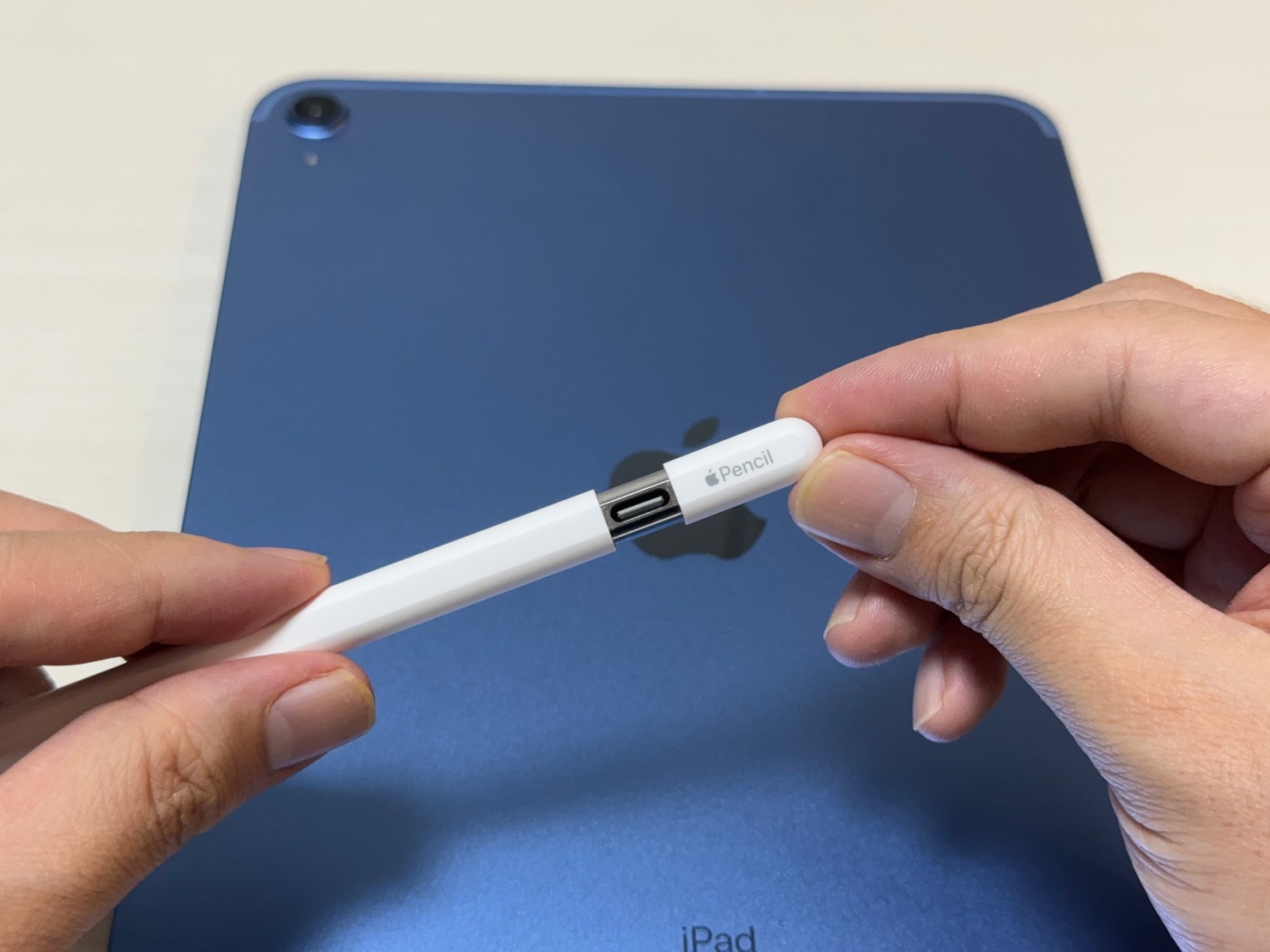
- Apple Pencil(USB-C):側面が平らで、後端のスライド式キャップを動かすとUSB-Cポートが現れる。磁石でiPadに取り付けられるが、ペアリングと充電にはケーブルを使用する。
- Apple Pencil Pro:側面が平らな形状で、Proの名称が本体に記されている。磁気装着によるペアリングと充電に対応し、スクイーズやバレルロールなどの機能を備える。
世代の見分け方で特に注意したいのは、第2世代とUSB-Cモデルです。どちらも側面が平らで、iPadに磁石で取り付けられます。しかし、USB-Cモデルは磁気装着だけではペアリングも充電も完了しません。USB-Cケーブルで接続する必要があります。
次にiPadのモデル名を調べます。「設定」アプリを開き、「一般」から「情報」に進むと、モデル名とiPadOSのバージョンを確認できます。Apple公式サポートの「iPadについての情報を取得する」でも、この確認方法が案内されています。
たとえば、「iPad Air」という名称だけでは不十分です。iPad Air(第5世代)とiPad Air(M2)では、使えるApple Pencilの種類が異なります。購入時の箱や販売店の商品名だけで判断せず、設定画面に表示される正式なモデル名を確認してください。

【世代別に解説】アップルペンシルの繋げ方・ペアリング手順
Apple Pencilの接続方法は、モデルごとに異なります。以下の手順を参考に、手元のモデルに合った方法で接続してください。初回ペアリングでは、iPadのBluetoothをオンにしておくことも大切です。
1.Apple Pencil(第1世代)の接続方法
第1世代は、Lightning端子を搭載した対応iPadなら、本体の端子に直接接続できます。USB-C端子を搭載したiPadでは、対応するUSB-C - Apple PencilアダプタとUSB-Cケーブルが必要です。
Lightning端子搭載iPadの場合
- Apple Pencilの後端にあるキャップを取り外す。
- Apple PencilのLightning端子を、iPadのLightningコネクタに差し込む。
- 画面に「ペアリング」ボタンが表示されたらタップする。
- ペアリングが完了したらApple Pencilを取り外し、メモアプリなどで書けるか確認する。
iPad(第10世代)・iPad(A16)の場合
- Apple Pencilのキャップを外す。
- Apple PencilをUSB-C - Apple Pencilアダプタに接続する。
- 対応するUSB-Cケーブルを使い、アダプタとiPadを接続する。
- 画面にペアリングの案内が表示されたら、指示に従って操作する。
USB-C端子のiPadに第1世代を直接差し込むことはできません。一般的なUSB-Cケーブルだけで代用しようとせず、必要なアダプタを用意してください。Apple公式サポートも、第10世代などでペアリングと充電を行う際には対応アダプタが必要と案内しています。
2.Apple Pencil(第2世代)のペアリング方法
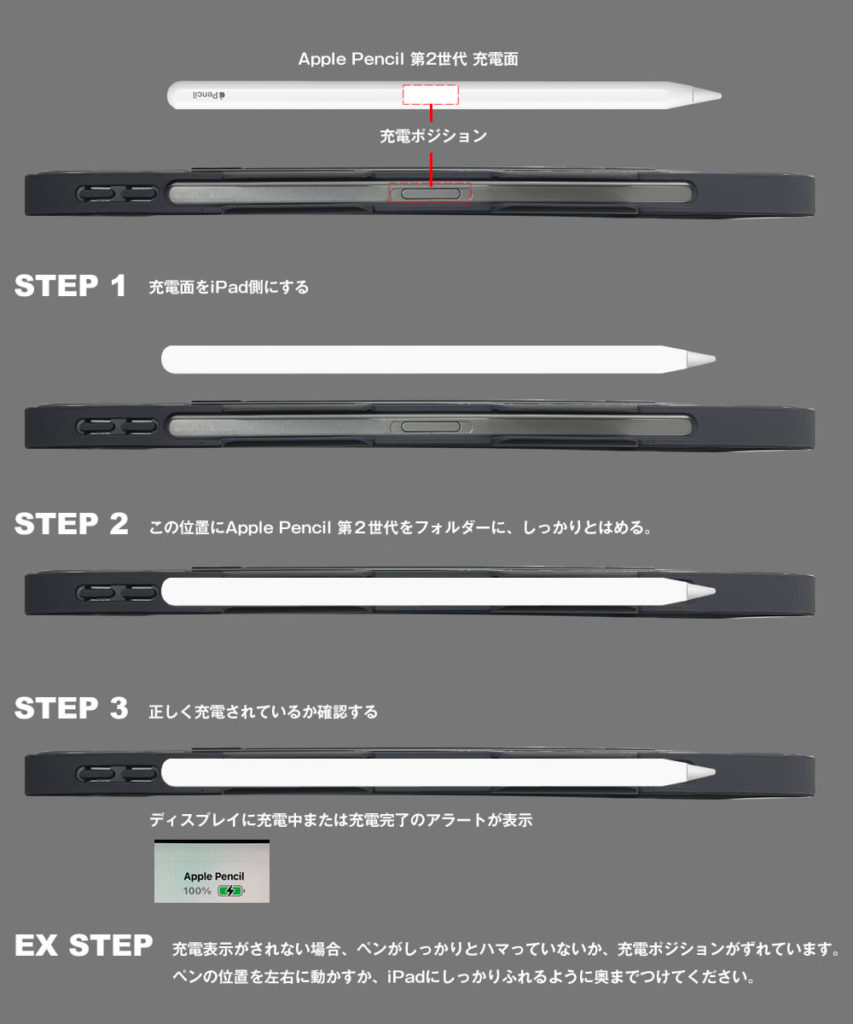
第2世代は、対応するiPadの右側面にある磁気コネクタへ装着する方式です。端子を差し込む必要はありません。
- iPadの「設定」を開き、「Bluetooth」をオンにする。
- Apple PencilをiPadの右側面にある磁気コネクタの中央付近に取り付ける。
- 画面にペアリングの案内が表示された場合は、その指示に従う。
- 接続後、メモアプリなどで筆記できることを確認する。
第2世代は磁気コネクタからワイヤレスで充電できます。ペアリングと充電を兼ねた仕組みなので、接続できた後は、対応する側面に取り付けておくとバッテリー残量を維持しやすくなります。
ただし、iPadの右側面にApple Pencilを取り付けられるからといって、必ず第2世代に対応しているわけではありません。対応機種の確認が必要です。
3.Apple Pencil(USB-C)の接続方法
Apple Pencil(USB-C)は、磁気装着に対応していますが、ペアリングと充電はUSB-Cケーブルを使って行います。磁石で取り付けられることと、ワイヤレス充電に対応していることは別です。
- Apple Pencil後端のスライド式キャップを動かし、USB-Cポートを露出させる。
- USB-CケーブルをApple Pencilに接続する。
- ケーブルの反対側を対応するiPadのUSB-Cポートに接続する。
- 画面に接続やペアリングの案内が表示されたら、指示に従う。
- 接続が完了したらケーブルを外し、筆記できることを確認する。
Apple Pencil(USB-C)は、iPadの側面に磁石で取り付けて保管できます。しかし、第2世代やProのように磁気コネクタへ取り付けるだけで充電できるわけではありません。充電時にはUSB-Cケーブルを接続してください。
4.Apple Pencil Proのペアリング方法
Apple Pencil Proは、対応するiPadの長い側面にある磁気コネクタへ取り付けてペアリングと充電を行います。基本的な手順は第2世代と似ていますが、対応機種は異なります。
- iPadの「設定」から「Bluetooth」を開き、Bluetoothをオンにする。
- Apple Pencil ProをiPadの長い側面にある磁気コネクタへ取り付ける。
- 画面にペアリングの案内が表示された場合は、案内に従って接続する。
- 接続できたら、メモや描画アプリで動作を確認する。
Apple Pencil Proは、対応アプリでのスクイーズ操作、ペンやブラシの向きを細かく制御するバレルロール、触覚フィードバックなどを利用できます。置き忘れた場合には「探す」アプリで位置を確認する機能にも対応しています。
なお、Apple Pencil Proは第2世代と同じ磁気コネクタ方式でも、すべての第2世代対応iPadで使用できるわけではありません。iPadのモデル名と対応表を照らし合わせることが欠かせません。
【2026年最新】Apple Pencilの対応機種一覧と互換性比較
Apple Pencilを選ぶときは、端子の形状や発売時期だけでなく、Appleが公開している互換性一覧を基準に判断してください。2026年3月31日公開のApple公式サポート「Apple Pencilの互換性」では、Pro、USB-C、第2世代、第1世代それぞれの対応機種が案内されています。
以下は、2026年10月時点の対応機種をモデル別に整理した一覧です。購入前やペアリングできないときの照合に活用してください。
| Apple Pencilのモデル | 対応するiPad | 接続・充電方式 |
|---|---|---|
| Apple Pencil Pro | iPad Pro 11インチ・13インチ(M4・M5)、iPad Air 11インチ・13インチ(M2・M3・M4)、iPad mini(A17 Pro) | 磁気コネクタでペアリング・充電 |
| Apple Pencil(USB-C) | iPad Pro 11インチ(第1〜第4世代、M4・M5)、iPad Pro 12.9インチ(第3〜第6世代)、iPad Pro 13インチ(M4・M5)、iPad Air(第4・第5世代、M2・M3・M4の11・13インチ)、iPad(第10世代・A16)、iPad mini(第6世代・A17 Pro) | USB-Cケーブルでペアリング・充電。磁石での装着は保管用 |
| Apple Pencil(第2世代) | iPad mini(第6世代)、iPad Air(第4・第5世代)、iPad Pro 11インチ(第1〜第4世代)、iPad Pro 12.9インチ(第3〜第6世代) | 磁気コネクタでペアリング・充電 |
| Apple Pencil(第1世代) | iPad mini(第5世代)、iPad(第6〜第9世代・第10世代・A16)、iPad Air(第3世代)、iPad Pro 9.7インチ・10.5インチ・12.9インチ(第1・第2世代) | Lightning端子で接続。第10世代・A16は専用アダプタとUSB-Cケーブルが必要 |
USB-Cモデルと第2世代の対応機種には、一部重複があります。たとえば、iPad Air(第4世代・第5世代)は両方に対応しますが、接続方法や機能には違いがあります。一方、iPad mini(第6世代)は第2世代とUSB-Cモデルに対応するものの、Apple Pencil Proには対応していません。
また、iPad ProやiPad Airの対応状況は、インチ数だけで判断できません。M4・M5搭載モデルと、従来の第1〜第4世代などでは対応するApple Pencilが異なります。「11インチだから使える」「USB-C端子だからどのモデルでも使える」といった判断は避けてください。
なお、上記はApple Pencilの互換性を判断するための一覧です。OSのシステム条件も満たす必要があります。Apple公式サポートでは、Apple Pencil(USB-C)はiPadOS 17.1.1以降、Apple Pencil ProはiPadOS 17.5以降が必要と案内されています。
【ペアリングできない理由】接続トラブルを解決する7つの確認手順
Apple Pencilが繋がらないときは、いきなり故障と決めつけず、原因を切り分けていきましょう。Apple公式サポートの「Apple PencilがiPadとペアリングされない場合」でも、対応機種、充電、Bluetooth、再起動、ケースの取り外しなどが対処項目として示されています。
1.iPadとApple Pencilの互換性を確認する
まず、使用中のiPadがApple Pencilの対応機種に含まれているか確認します。特に第2世代とPro、USB-Cモデルと第1世代は、形状や接続方式が異なります。対応していない組み合わせでは、何度ペアリングを試しても解決しません。
2.Bluetoothがオンになっているか確認する
iPadの「設定」から「Bluetooth」を開き、スイッチがオンになっていることを確認してください。磁気コネクタに取り付けるモデルでも、Bluetoothを利用して接続します。USB-Cモデルも、ケーブルでの初回接続後にBluetoothを使って通信します。
3.Apple Pencilを充電してから再接続する
長期間使っていなかったApple Pencilは、バッテリー残量が不足している可能性があります。第2世代とProは対応する磁気コネクタに取り付け、USB-Cモデルはケーブルで充電します。第1世代は対応する端子または専用アダプタを使用してください。
Apple公式サポートでは、ペアリングボタンが表示されない場合、Apple Pencilを接続した状態で約1分待ってから、再び接続する手順も案内しています。
4.iPadを再起動する
Apple Pencilを接続した状態でiPadを再起動し、もう一度ペアリングを試します。一時的なソフトウェアの不具合であれば、再起動で改善する場合があります。再起動後も反応しない場合は、次の手順に進んでください。
5.登録済みのApple Pencilを解除して再ペアリングする
以前に接続したApple Pencilの登録情報が残っている場合は、再登録を試します。
- iPadの「設定」から「Bluetooth」を開く。
- 「自分のデバイス」にApple Pencilが表示されているか確認する。
- 表示されている場合は、Apple Pencilの情報ボタンから「このデバイスの登録を解除」を選ぶ。
- Apple Pencilを対応する方法で接続し、ペアリングをやり直す。
登録を解除すると、再度ペアリングが必要になります。対応機種を確認したうえで操作してください。
6.ケースやカバーを外して接続し直す
Apple Pencil Proや第2世代が磁気コネクタに取り付けられているのにペアリングできない場合は、iPadのケースやカバーを外して試してください。ケースの厚みや素材、装着位置によって磁気接続が妨げられる可能性があります。
ケースを外した状態で接続できた場合は、ケースの取り付け位置を調整するか、Apple Pencil対応を明記したケースに変更する方法があります。USB-Cモデルの場合は、磁石で保管できることと、ケーブルによるペアリング・充電が必要なことを混同しないようにしましょう。
7.iPadOSを更新し、それでも直らなければサポートへ
iPadのソフトウェアが古い場合は、「設定」から「一般」、「ソフトウェアアップデート」の順に開き、利用可能なアップデートを確認してください。アップデートを行う際は、事前に必要なデータのバックアップを取っておくと安心です。
対応機種、Bluetooth、充電、再起動、登録解除、ケースの取り外しを試してもペアリングボタンが表示されない場合は、Apple Pencil本体やiPad側の不具合も考えられます。Appleサポートに相談し、必要に応じて診断や修理を依頼してください。
【買い間違いを防ぐ】Apple Pencilの選び方とよくある誤解
Apple Pencilの選び方では、価格や世代の新しさだけでなく、使っているiPadとの互換性と、必要な機能を基準にすることが重要です。対応機種を間違えると、充電できないだけでなく、そもそもペアリングできない場合があります。
手書きメモや授業ノートが中心なら
対応機種で使えることを前提に、メモや書類への注釈が中心ならApple Pencil(USB-C)が選択肢になります。USB-Cケーブルでペアリングと充電を行い、使用しないときはiPadの側面に磁石で取り付けて保管できます。ただし、筆圧検知には対応していないため、イラスト制作などで筆圧による線の変化を重視する人は注意が必要です。
イラスト制作や細かな描画操作を重視するなら
対応するiPadを持っていて、筆圧検知やツール操作などの機能を求める場合は、Apple Pencil Proが有力な選択肢です。スクイーズ、バレルロール、触覚フィードバックなどの機能を利用できます。第2世代も筆圧検知に対応していますが、Pro独自の機能は利用できません。
すでに第1世代や第2世代を持っているなら
新しいiPadを購入したからといって、手持ちのApple Pencilをそのまま使えるとは限りません。第2世代はiPad ProやiPad Airの一部旧世代、iPad mini(第6世代)などに対応しますが、M4・M5搭載のiPad ProやM2以降のiPad Airなどでは対応モデルが異なります。買い替え前に互換性一覧を照合してください。
よくある誤解:磁石で付くなら充電もペアリングもできる?
これは間違いです。Apple Pencil(USB-C)は磁石でiPadに取り付けられますが、ペアリングと充電にはUSB-Cケーブルを使用します。一方、Apple Pencil Proと第2世代は、対応する磁気コネクタに取り付けてペアリングと充電を行います。
また、第1世代はLightning端子搭載iPadなら直接接続できますが、iPad(第10世代)やiPad(A16)では専用アダプタが必要です。端子の形だけを見て、手持ちのケーブルを流用できると判断しないことが大切です。
一部の解説記事では、初回ペアリング時に約7割のiPad利用者が疑問やトラブルを経験するとする数字も紹介されています。ただし、調査主体や対象人数などが明確でない数字を、すべての利用者に当てはまる統計として捉える必要はありません。接続トラブルを避けるうえで、まず確認したいのは、iPadとApple Pencilの対応関係、そしてモデルごとに異なる接続方式です。
【アップルペンシル繋げ方】に関するよくある質問(FAQ)
Q1:Apple PencilをiPadに付けてもペアリング画面が出ないのはなぜ? A1:対応機種の違い、Bluetoothがオフになっている、バッテリー残量不足、ケースによる磁気接続の妨げなどが考えられます。充電と再起動を試し、登録済みのApple Pencilを解除してから再接続してください。
Q2:Apple Pencil(USB-C)は磁石で付けるだけで充電できますか? A2:できません。磁石での装着は主に保管のための機能です。ペアリングと充電にはUSB-Cケーブルを使用します。
Q3:Apple Pencil第1世代はUSB-C端子のiPadでも使えますか? A3:対応するiPad(第10世代)とiPad(A16)では使用できますが、USB-C - Apple PencilアダプタとUSB-Cケーブルが必要です。USB-C端子に直接差し込むことはできません。
Q4:Apple Pencil Proと第2世代は同じiPadで使えますか? A4:対応機種が異なるため、必ずしも同じiPadで使えるわけではありません。Apple Pencil ProはM4・M5搭載のiPad Pro、M2・M3・M4搭載のiPad Air、iPad mini(A17 Pro)などに対応します。第2世代は対応する旧世代のiPad Pro、iPad Air、iPad mini(第6世代)などで使用できます。
Q5:ケースを外したらApple Pencilが繋がりました。ケースは買い替えるべき? A5:ケースを外した状態で接続できるなら、ケースの厚みや磁気コネクタ周辺の構造が影響している可能性があります。Apple Pencil対応を明記したケースに変更するか、メーカーの案内に従って装着位置を調整してください。
まとめ:今後の動向と失敗しないための判断基準
アップルペンシルの繋げ方は、世代ごとの接続方式を理解すれば難しくありません。第1世代はLightning端子または専用アダプタ、第2世代とApple Pencil Proは磁気コネクタ、Apple Pencil(USB-C)はUSB-Cケーブルで接続します。
【プロの結論】最も重要なのは、Apple Pencilの世代とiPadの正式なモデル名を先に確認することです。磁石で取り付けられることや、USB-C端子を備えていることだけでは、互換性や充電方式を判断できません。
接続できないときは、対応機種、Bluetooth、充電残量、再起動、登録解除、ケースの取り外し、iPadOSの更新という順番で確認しましょう。手順を一つずつ試すことで、単純な設定ミスと修理が必要な不具合を切り分けやすくなります。
2026年現在も、Apple Pencilは複数のモデルが並行して販売・サポートされています。iPadの買い替えやApple Pencilの新規購入を検討する際は、Apple公式サポートの最新の互換性一覧を確認し、自分のiPadで利用できるモデルを選ぶことが、無駄な出費と接続トラブルを防ぐ最短ルートです。 (出典: アップルペンシル 繋げ 方(Yahoo!ニュース))
毎日更新されるトレンド情報を分析・発信中。役立つ裏技やおすすめ情報を分かりやすく紹介します。
