OK Googleでライトをつける方法を2026年解説!Android・iPhoneの違いと不具合対策
暗い部屋でスマホを探したいときや、夜中に手元を照らしたいとき、スマホに向かって「OK Google、ライトをつけて」と話しかけるだけで懐中電灯を点灯できれば便利です。Androidでは、GoogleアシスタントやGeminiの音声操作を利用して、スマホのライトをつけたり消したりできます。ただし、機種や設定によって操作方法が異なり、iPhoneでは同じように動作しない場合があります。
2026年10月現在、押さえておきたいポイントは、音声アシスタントの設定、スマホ本体のライト操作、Google Homeで管理する家の照明を区別することです。この記事では、点灯・消灯のコマンドから、AndroidとiPhoneの違い、Geminiの設定、反応しない原因、ハリー・ポッターの呪文を使った操作まで、実用的な手順をまとめます。
📌 【この記事の重要ポイントまとめ】
- 基本操作:Androidでは「OK Google、ライトをつけて」または「懐中電灯をつけて」と話しかける。
- 反応しない場合:マイク、Voice Match、既定のデジタルアシスタント、Googleアプリの更新状況を確認する。
- iPhoneとの違い:本体の懐中電灯を音声操作するなら、iPhoneではSiriを使う方法が確実。
- 間違えやすい点:スマホの懐中電灯と、Google Homeに接続した部屋の照明は別の機能。
- 2026年の注意点:AndroidではGeminiによる端末操作も利用できるが、利用環境や設定によって対応状況が異なる。
【最短30秒】「OK Google、ライトをつけて」のやり方と消灯コマンド
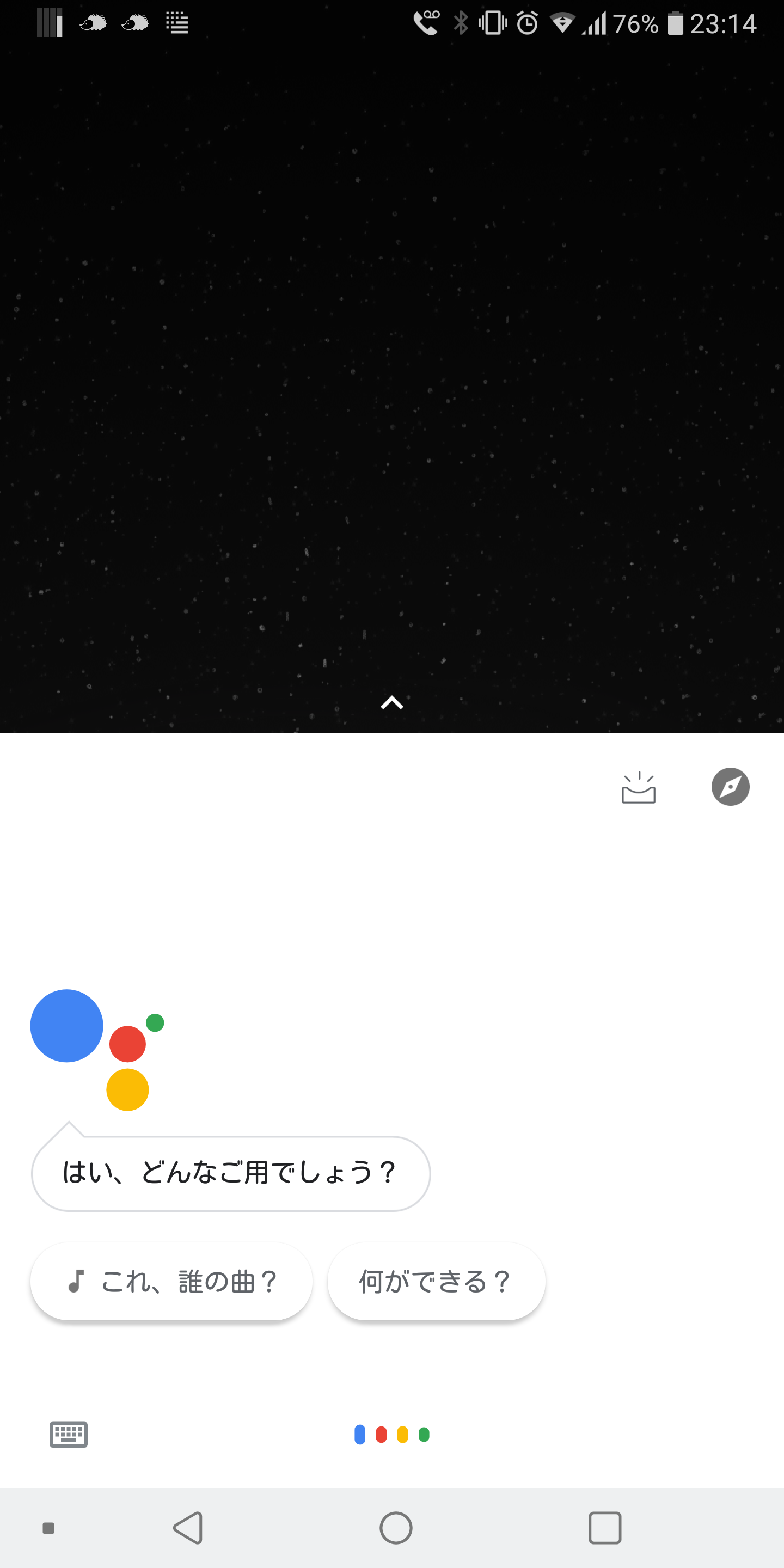
スマホの懐中電灯を音声でつける方法は、対応する音声アシスタントが有効になっていれば難しくありません。Androidスマホを手元に置き、まずは次の手順を試してください。
手順1:音声アシスタントを呼び出す
「OK Google」または「Hey Google」と話しかけます。音声による起動が有効になっていない場合は、GoogleアシスタントやGeminiをアプリから開いて操作する方法もあります。
手順2:ライトの点灯を指示する
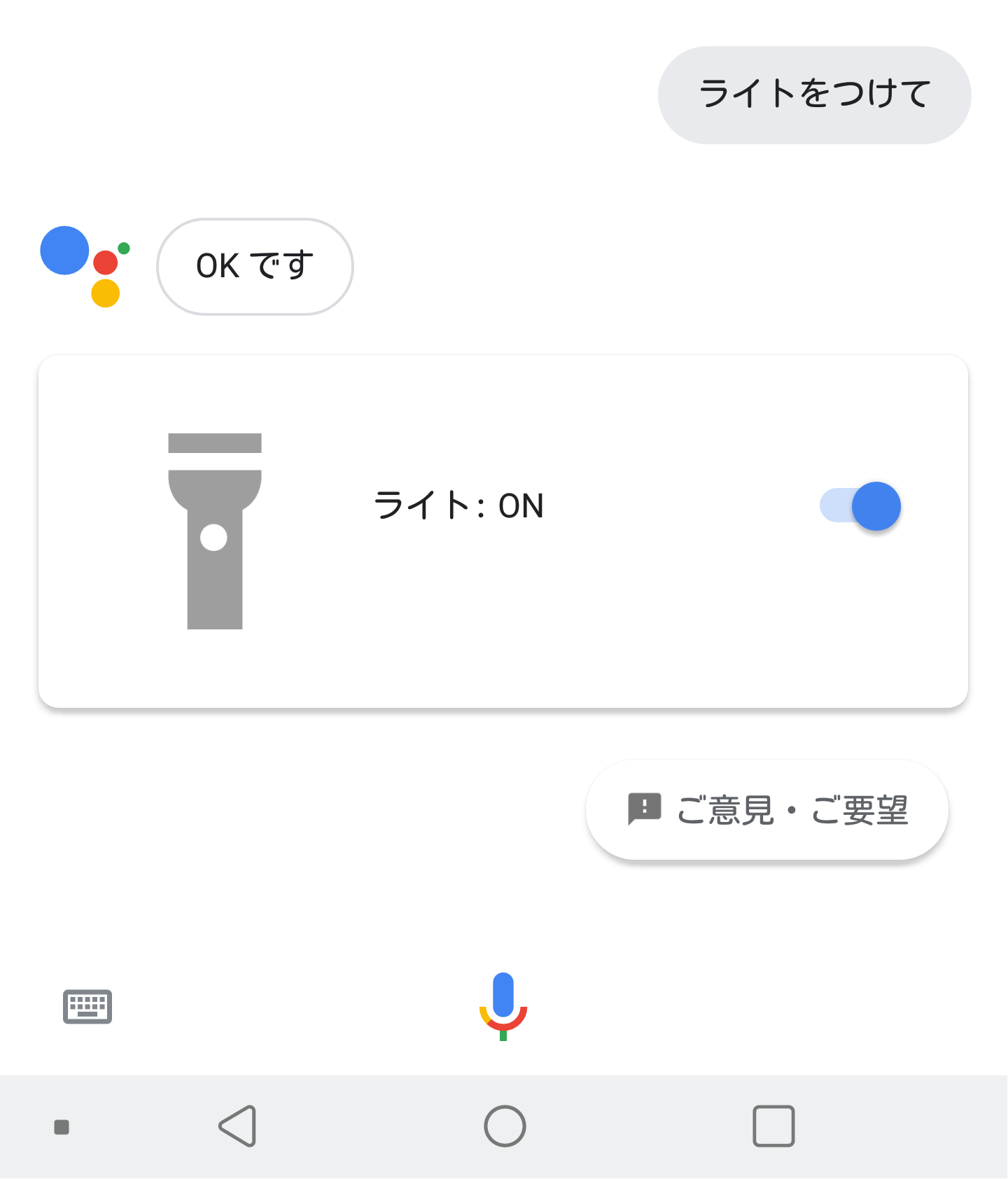
アシスタントが起動したら、「ライトをつけて」と続けます。認識されにくい場合は「懐中電灯をつけて」「スマホのライトをオンにして」など、意味が明確な言い方に変えてみましょう。
手順3:消灯するときは反対の指示を出す
点灯中に「OK Google、ライトを消して」と話しかけます。「懐中電灯をオフにして」という言い方も試せます。端末の状態によっては、画面のロック解除やアシスタントの再起動が必要になる場合があります。
GoogleのGemini公式ヘルプでは、Android端末の操作例として、懐中電灯のオン・オフが案内されています。音声コマンドの言い回しにこだわるより、端末で利用できるアシスタントと設定を整えることが先決です。
操作の早見表は次のとおりです。
- 点灯:「OK Google、ライトをつけて」
- 消灯:「OK Google、ライトを消して」
- 言い換え:「懐中電灯をつけて」「懐中電灯をオフにして」
- 呼びかけに反応しない場合:アシスタントのアプリを開き、音声または画面上の操作で指示する。
なお、音声で操作できるかどうかは、対応するアシスタントが利用可能であることが前提です。Androidでも、音声起動の設定がオフになっていたり、端末の既定アシスタントが別のアプリに設定されていたりすると、呼びかけだけでは操作できないことがあります。
【Android・Gemini】Googleアシスタントのライト設定方法
Androidでは、Googleアシスタントに加えて、Geminiを端末のアシスタントとして使う環境もあります。以前は問題なく操作できていたのに、機種変更やアプリの更新後に反応しなくなった場合は、現在どのアシスタントが端末操作を担当しているかを確認しましょう。
1. 「OK Google」の音声起動を確認する
Googleアシスタントを利用している場合は、Googleアプリやアシスタントの設定画面から「Voice Match」または「Hey Google」に関する項目を探します。音声起動がオフになっていたら、有効にして音声の登録を行ってください。
設定画面の名称や配置は、Androidのバージョンやメーカーによって異なります。Googleの公式ヘルプでも、Voice Matchの有効化とGoogleアプリの更新が、呼びかけに反応しないときの基本的な確認事項として案内されています。
2. Geminiで端末操作を有効にする
Geminiを利用している場合は、次の項目を順番に確認します。
- GoogleアプリとGeminiアプリを最新の状態にする。
- Androidの「設定」から「アプリ」や「デフォルトのアプリ」を開き、デジタルアシスタントの設定を確認する。
- 端末の既定アシスタントとしてGoogleアプリが選択されているか確認する。
- Geminiの接続アプリや端末操作に関する設定を確認する。
- ロック中にも操作したい場合は、Geminiのロック画面での利用設定を確認する。
設定項目の名称や表示順は機種によって異なります。Geminiの公式ヘルプによると、AndroidでGeminiを主要なアシスタントとして使う場合、懐中電灯やWi-Fi、Bluetoothなどの端末機能を音声で操作できます。一部の操作には、Googleアプリを既定のデジタルアシスタントに設定することなどが必要です。
3. ロック画面から使えるか確認する
「画面が消えている状態でもライトをつけたい」という場合は、音声起動が有効であることに加え、ロック画面でアシスタントを利用できる設定になっているかを確認します。
Geminiは、対応するAndroid端末で必要な設定が有効になっていれば、ロック中にも懐中電灯を操作できます。ただし、ロック画面で利用できる機能や条件は設定によって異なるため、すべての機種で同じ動作になるとは限りません。
音声操作を初めて設定する人は、まず画面を点灯させ、ロックを解除した状態で試すと、音声起動の問題とロック画面の制限を切り分けやすくなります。
【iPhone】OK Googleでライトをつけられる?Androidとの違い
iPhoneでもGoogleアシスタントのアプリを利用できますが、Androidと同じ感覚で「OK Google」と呼びかければ、いつでもiPhone本体の懐中電灯を操作できるわけではありません。
GoogleのiPhone・iPad向け公式ヘルプでは、Googleアシスタントのアプリを開いてから、音声で話しかける方法が案内されています。つまり、Googleアシスタントをインストールしただけで、iPhone全体を常時待ち受けて本体機能を操作できるようになるわけではありません。
iPhoneの懐中電灯を音声で操作するなら、Siriが基本です。
Appleの公式サポートでは、Siriに「ライトをつけて」「ライトを消して」と依頼する方法が案内されています。iPhoneでは、次のように操作してください。
- 点灯:「Hey Siri、ライトをつけて」
- 消灯:「Hey Siri、ライトを消して」
- 手動操作:コントロールセンターを開き、懐中電灯のボタンをタップする。
iOSのバージョンによって画面の表示は異なりますが、コントロールセンターからの点灯・消灯も利用できます。Siriの音声起動がオフになっている場合は、iPhoneの設定からSiriの起動方法を確認してください。
AndroidとiPhoneの違いは、Googleのサービスを使っているかどうかだけではありません。OSが提供する端末操作の仕組みや、音声アシスタントに許可されている操作範囲が異なります。
そのため、iPhoneでGoogleのサービスを使いながら本体のライトを操作したい場合は、情報検索やGoogleサービスの利用にはGoogleアプリを、懐中電灯のオン・オフにはSiriを使う、という使い分けが現実的です。
【原因別】OK Googleが反応しない・ライトがつかないときの対処法
「OK Google」と話しかけても何も起きない場合、原因は大きく分けて、音声アシスタントが起動していないケースと、アシスタントは起動するもののライトを操作できないケースの2つです。
最初に、どちらの症状なのかを見極めてください。アシスタントが天気などの質問には答えられるのにライトだけ操作できない場合、音声認識そのものより、端末操作の設定や対応状況を確認するほうが効率的です。
| 症状 | 考えられる原因 | 最初に試すこと |
|---|---|---|
| 「OK Google」に反応しない | 音声起動やVoice Matchが無効 | 音声起動の設定と声の登録を確認する |
| アシスタントは起動するがライトがつかない | 端末操作の非対応・設定不足 | 既定のアシスタントとGeminiの端末操作設定を確認する |
| 以前は使えたのに急に動かない | アプリの更新や設定変更など | Googleアプリを更新し、端末を再起動する |
| ロック中だけ操作できない | ロック画面での利用制限 | ロック画面でのアシスタント利用設定を確認する |
| 音声操作でも手動操作でもライトがつかない | 端末側の制限やライトの不具合 | カメラなどを終了し、手動の懐中電灯操作を試す |
原因1:マイクや音声起動の設定に問題がある
まず、通常の音声検索やアシスタントへの質問ができるか確認します。何も反応しない場合は、マイクへのアクセス、Voice Match、音声起動の設定をチェックしてください。Googleの公式ヘルプでは、インターネット接続の確認やGoogleアプリの更新も推奨されています。
原因2:GeminiやGoogleアシスタントが端末操作に対応していない状態になっている
音声で質問には答えるのに懐中電灯を操作できないなら、Geminiの端末操作機能や既定のデジタルアシスタントの設定を確認しましょう。Googleアプリが既定のアシスタントに設定されているかどうかは、特に重要な確認ポイントです。
原因3:スマホ本体側でライトを使用できない
カメラアプリなどがフラッシュを使用中の場合は、アプリを終了してから再度試してください。また、端末が高温になっている場合など、機種によってはライトの利用が制限されることがあります。
音声操作だけでなく、クイック設定パネルやコントロールセンターからの手動操作も試すと、アシスタント側の問題なのか、スマホ本体側の問題なのかを切り分けやすくなります。手動でも点灯しない場合は、端末の取扱説明書やメーカーのサポート情報を確認してください。
原因4:通信やアプリの一時的な不具合
通信状態を確認し、Googleアプリを更新したうえでスマホを再起動します。端末やアプリの更新直後に症状が出た場合は、アシスタントの設定が変更されていないかも確認してください。
なお、ライトの操作自体は端末機能への指示ですが、音声アシスタントの呼び出しや処理には通信環境などが関係する場合があります。まずは基本設定から順に確認し、最初からすべての設定を変更するのは避けましょう。
【混同注意】スマホライトとスマートライト、ハリー・ポッターの呪文の違い
「ライトをつけて」という指示で混乱しやすいのが、スマホ本体の懐中電灯と、自宅の天井照明やスマート電球の違いです。どちらも音声で操作できる場合がありますが、必要な設定は同じではありません。
スマホライトは端末のフラッシュ、スマートライトは家の照明を指します。
スマホライトは、スマートフォンに搭載されたLEDフラッシュなどを使って周囲を照らす機能です。一方、スマートライトは、Google Homeなどに接続して音声やアプリから操作する照明機器です。
Google Homeの公式ヘルプでは、対応する照明を接続したうえで、「照明をつけて」「寝室のライトを消して」「ライトを50%にして」などの音声コマンドを使う方法が案内されています。スマートライトの場合は、機器の電源を入れ、Google Homeアプリなどで接続・設定を済ませておく必要があります。
スマートライトをGoogle Homeで操作する基本手順
- 照明機器のメーカー指定の方法に従って初期設定を済ませる。
- Google Homeアプリで対応機器を追加するか、メーカーのサービスを連携する。
- 機器がオンラインになっていることを確認する。
- 照明の名前や部屋を設定し、「リビングのライトをつけて」などと話しかける。
スマートライトが反応しない場合は、スマホ本体のフラッシュではなく、照明機器の電源、Wi-Fi接続、Google Homeへの登録状態を確認してください。反対に、スマホの懐中電灯を点灯したいだけなら、スマートライトを購入したり、Google Homeに照明を登録したりする必要はありません。
ハリー・ポッターの「ルーモス」「ノックス」は使える?
音声でライトをつける遊び方として知られているのが、魔法界の呪文を使う方法です。Googleは2016年11月、映画『ファンタスティック・ビーストと魔法使いの旅』に関連する公式ブログで、Androidスマホに「OK Google」と話しかけてから「Lumos」または「Nox」と言うと、懐中電灯を点灯・消灯できる機能を紹介しました。
ただし、これは現在のすべての端末やアシスタントで利用できることを保証するものではありません。Googleアシスタントのコミュニティでも、2025年の回答では、LumosとNoxは標準のライト操作コマンドではなく、利用するにはルーティンなどの設定が必要になる場合があると説明されています。
2026年に確実性を優先するなら、「ライトをつけて」「ライトを消して」といった通常の指示を使うのが基本です。呪文で操作したい場合は、現在使っているアシスタントで対応しているかを確認してから試しましょう。

【OK Googleライトをつけて】に関するよくある質問(FAQ)
Q1:Androidで「OK Google、ライトをつけて」と言っても反応しないのはなぜ?
A1:Voice Matchや音声起動がオフになっている、Googleアプリが古い、既定のデジタルアシスタントが適切に設定されていないなどの原因が考えられます。まずは音声起動の設定、Googleアプリの更新、端末の再起動を確認してください。
Q2:Geminiでもスマホの懐中電灯を操作できる?
A2:対応するAndroid端末では、Geminiによる端末操作で懐中電灯のオン・オフが可能です。ただし、端末や設定によって利用条件が異なります。Googleアプリが既定のデジタルアシスタントになっているか、端末操作機能が利用できるかを確認しましょう。
Q3:iPhoneで「OK Google、ライトをつけて」と話しかければ点灯する?
A3:Googleアシスタントのアプリ内で音声操作はできますが、Androidと同じようにiPhone本体の懐中電灯を常時音声操作できるとは限りません。本体のライトをつけたい場合は、Siriに「ライトをつけて」と依頼する方法がおすすめです。
Q4:スマホのライトを消すときは何と言えばいい?
A4:「OK Google、ライトを消して」または「懐中電灯をオフにして」と話しかけてください。音声操作がうまくいかない場合は、クイック設定パネルなどから手動で消灯できます。
Q5:「ルーモス」「ノックス」でライトを操作する方法は?
A5:Googleは2016年に、AndroidスマホでLumosとNoxを使ってライトを操作する機能を紹介しました。ただし、現在はアシスタントの種類や設定によって動作が異なる場合があります。標準コマンドでの操作を優先し、呪文を使う場合はルーティンなどの対応状況を確認してください。
Q6:家の照明も「OK Google、ライトをつけて」で操作できる?
A6:Google Homeに対応するスマートライトを登録していれば、音声で操作できる場合があります。照明の名前や部屋を指定すると、対象を明確にできます。スマホ本体の懐中電灯とは別の機能なので、照明の接続状態や登録状況も確認してください。
まとめ:【プロの結論】最短でライトをつけるための判断基準
「OK Google、ライトをつけて」という音声操作を使いこなすために、最初に見極めたいのは、どの機器のライトを操作したいのかという点です。スマホ本体の懐中電灯なのか、家のスマートライトなのかによって、必要な設定も不具合への対処法も変わります。
- Androidでスマホのライトをつけたい:GoogleアシスタントまたはGeminiを使い、音声起動と端末操作の設定を確認する。
- iPhoneでスマホのライトをつけたい:Siriを使うのが基本。Googleアシスタントのアプリ操作とは区別する。
- 声をかけても反応しない:Voice Match、マイク、Googleアプリの更新、既定アシスタントの順に確認する。
- 家の照明を操作したい:Google Homeに対応機器を登録し、電源・接続・部屋の設定を確認する。
- 呪文でライトをつけたい:LumosやNoxが現在の環境で利用できるか確認し、確実性を求めるなら標準コマンドを使う。
2026年は、AndroidでGoogleアシスタントに加えてGeminiによる端末操作も選択肢になっています。ただし、アシスタントの種類やOS、設定によって実際の動作は異なります。まずは通常の点灯・消灯コマンドを試し、うまくいかなければ音声起動と本体のライトを切り分けて確認する。この順番が、余計な設定変更を避けながら問題を解決する近道です。 (出典: ok google ライト を つけ て(Yahoo!ニュース))
情報を整理して届けることが得意なWebディレクター。ユーザー視点に立った記事作成を目指しています。
