アイコス赤点滅の原因と直し方を2026年版で解説!イルマ・IQOS 3・2.4比較と修理・保証の全貌
アイコスのランプが突然赤く点滅すると、「故障したのか」「充電すれば直るのか」「修理に出さないと使えないのか」と戸惑うものです。実は、赤点滅の原因は一つではありません。バッテリーや充電の問題、一時的な動作エラー、温度の異常、部品の不具合など、症状が現れる場所や機種によって確認すべきポイントが異なります。
2026年10月時点で、IQOS公式サイトのサポート情報では、赤点滅・赤点灯に対してリセットや初期化、オンライン製品診断、カスタマーセンターへの相談といった解決手順が案内されています。この記事では、IQOSイルマ、IQOS 3、IQOS 2.4 PLUSの違いから、ホルダーとチャージャーの切り分け、充電できないときの確認事項、修理・保証の判断基準まで整理します。
📌 【この記事の重要ポイントまとめ】
- 要点1:赤点滅は必ずしも本体の寿命を意味しない。まず機種と点滅している場所を確認する。
- 要点2:IQOSイルマ系は原則としてボタンを10秒間長押しするリセットが基本。IQOS 3・2.4 PLUSは機種ごとの手順に従う。
- 要点3:改善しない場合は公式のオンライン製品診断へ。通常のメーカー保証は購入日から6か月で、製品登録によるケアプラスでは保証延長などのサービスがある。
【原因を特定】アイコスが赤点滅する理由は?まず確認したい5つのポイント
アイコスの赤点滅は、デバイスが正常に動作できない状態を知らせるサインです。ただし、赤色の点滅回数や点灯位置だけで、すべての機種の故障原因を一律に判定することはできません。IQOS公式サイトでも、機種と症状に応じた解決方法が案内されています。
最初に確認したいのは、次の5項目です。
- 一時的な動作エラー:内部の制御が正常に進まず、リセットによって改善するケースがあります。
- バッテリー残量や充電の問題:充電不足、ケーブルやアダプターの不具合、電源供給の不足などがないか確認します。
- 温度異常:寒い場所や暑い場所に置いた直後など、使用環境が影響している可能性があります。
- ホルダーやチャージャーの不具合:分離型では、どちらのランプが赤く点滅しているかによって確認箇所が変わります。
- 部品の故障や経年劣化:リセットや充電を試しても改善せず、同じ症状が繰り返される場合は、公式診断で確認する必要があります。
ここで大切なのは、赤点滅を見ただけで「バッテリーの寿命だ」と決めつけないことです。逆に、リセットで一度復旧したからといって、内部部品に問題がないと断定することもできません。
また、赤点滅が続いている状態でボタンを何度も押したり、無理に加熱を開始したりするのは避けましょう。まずは本体の状態を確認し、メーカーが案内する手順に沿って対処するのが基本です。
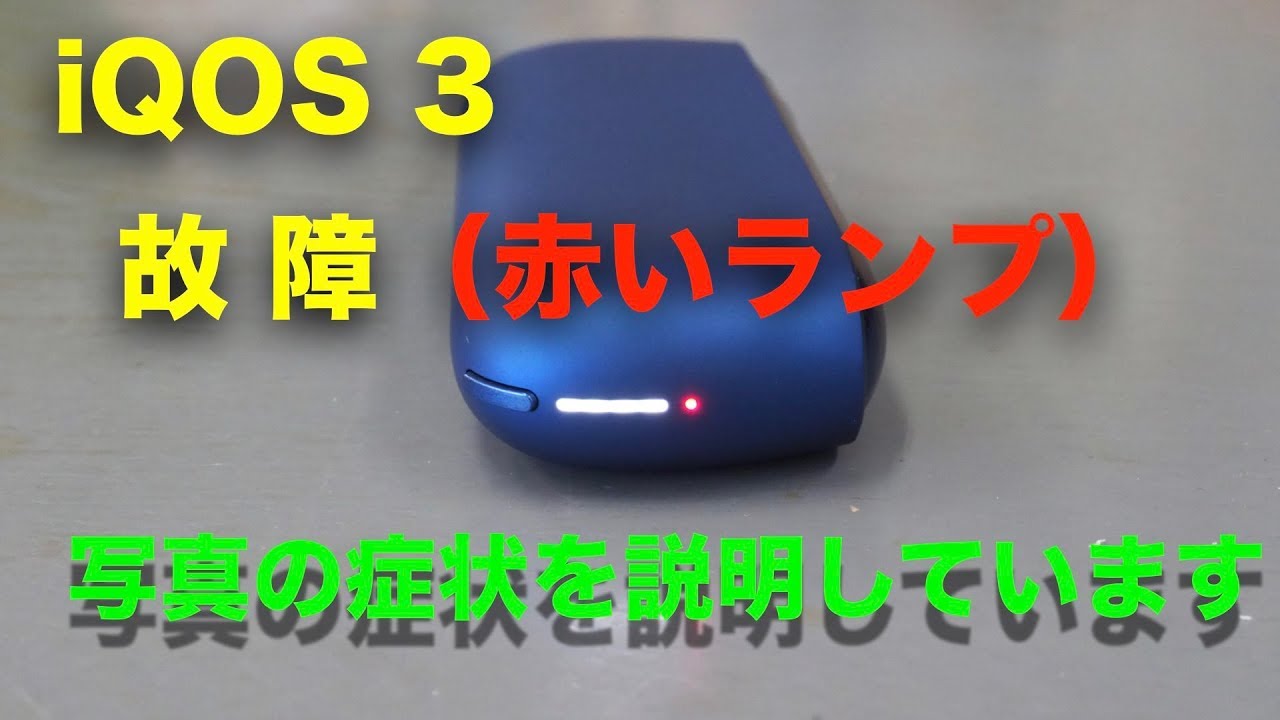
【機種別比較】IQOSイルマ・IQOS 3・2.4 PLUSでは直し方が違う
アイコス赤点滅の対処で見落としやすいのが、機種による構造の違いです。IQOSイルマ系と旧型のIQOS 3・2.4 PLUSでは、加熱方式だけでなく、リセット操作にも違いがあります。
| 機種 | 赤点滅時の主な確認箇所 | リセットの基本操作 | 注意点 |
|---|---|---|---|
| IQOSイルマ/イルマ i/プライム系 | ホルダー、ポケットチャージャー、充電状態 | ホルダーを装填し、チャージャーのボタンを10秒間長押し | 機種によってはランプが消灯後、点滅してゆっくり点灯すれば完了 |
| IQOSイルマ ワン/イルマ i ワン | 一体型本体、充電状態 | 本体のボタンを10秒間長押し | 分離型とは異なり、ホルダーを取り外す操作はない |
| IQOS 3 DUO/IQOS 3 | ホルダー、ポケットチャージャー、バッテリー | ホルダーを装填し、チャージャーのボタンを10秒間長押し | バッテリーライトの点灯・消灯・点滅を確認する |
| IQOS 3 MULTI | 一体型本体、バッテリー | 本体のボタンを10秒間長押し | ホルダーとチャージャーを分けて確認する機種ではない |
| IQOS 2.4 PLUS | ホルダー、ポケットチャージャー、充電状態 | リセットボタンと電源ボタンを同時に10秒間長押し | ほかの機種のリセット方法をそのまま適用しない |
上の手順は、IQOS公式サイトの「IQOSのリセット・初期化の方法」に掲載されている内容をもとに整理しています。機種名が似ていても操作が同じとは限らないため、手元の製品名を確認してから実施してください。
特にIQOS 2.4 PLUSは、リセットボタンと電源ボタンを同時に押す方式です。IQOS 3系やイルマ系の手順と混同しやすいため、注意が必要です。
なお、IQOSイルマ系は誘導加熱方式を採用し、旧型のブレード型モデルとは加熱構造が異なります。専用たばこスティックにも互換性がないため、使用するスティックを取り違えていないかも確認しましょう。
【直し方を手順で解説】アイコス赤点滅のリセット方法と基本対処法
赤点滅が起きたときは、いきなり修理を申し込む前に、公式に案内されている基本操作を試します。操作の順番を守り、一つずつ症状が変化するか確認するのがポイントです。
手順1:使用を止めてランプの状態を確認する
まず加熱を中断し、赤点滅しているのがホルダーなのか、チャージャーなのか、一体型本体なのかを確認します。赤く点滅し続けているか、赤く点灯したままなのか、充電中だけ発生するのかも把握しておきましょう。
こうした情報は、後から公式のオンライン製品診断を利用するときにも役立ちます。
手順2:機種に合った方法でリセットする
IQOSイルマ、イルマ i、イルマ プライムなどの分離型モデルでは、ホルダーをポケットチャージャーに装填し、チャージャーのボタンを10秒間長押しします。ステータスライトが消え、点滅した後にゆっくり点灯すれば、リセット完了の目安です。
イルマ ワンやイルマ i ワンの場合は、本体のボタンを10秒間長押しします。すべてのステータスライトが消えた後に点灯すれば完了です。
IQOS 3 DUOやIQOS 3では、ホルダーをチャージャーに装填した状態で、チャージャーのボタンを10秒間長押しします。IQOS 3 MULTIは本体のボタンを10秒間長押しする方式です。IQOS 2.4 PLUSはリセットボタンと電源ボタンを同時に10秒間長押しします。
リセットは、機種ごとの公式手順に従って実施してください。ボタン操作を繰り返しても改善しない場合は、何度も試すのではなく、次の確認に進みます。
手順3:充電環境と電源を確認する
リセット後も赤点滅が続く場合は、充電不足や給電の問題を切り分けます。ケーブルの破損、コネクターの差し込み、コンセント側の電源を確認し、可能であれば製品に適合する純正の充電アクセサリーを使用してください。
IQOS公式サイトの「IQOSのエラー、故障、ライトが点灯しない、充電できない」では、パソコンのUSBポートでは電力が不足し、正常に充電できない場合があると案内されています。充電できないからといって、すぐに本体故障と判断する必要はありません。
手順4:改善しなければオンライン製品診断を利用する
リセットや充電確認で直らない場合は、IQOS公式サイトのオンライン製品診断で機種と症状を選択します。症状に応じた解決方法を確認でき、ファームウェアの更新によって改善する場合もあります。
オンライン製品診断には、会員登録と製品登録が必要です。限定商品や交換手続き中の製品など、対象外となる場合もあるため、その際はカスタマーセンターに相談しましょう。

【症状別に切り分け】ホルダー赤点滅・チャージャー赤点滅・充電できない場合
IQOS イルマやIQOS 3 DUOのような分離型モデルでは、ホルダーとポケットチャージャーのどちらに異常が現れているかを切り分けることが重要です。見た目が同じ赤点滅でも、確認すべき場所は異なります。
ホルダーが赤点滅する場合
ホルダー側に赤点滅が出ている場合は、まずホルダーを正しく装填できているか、充電ができているかを確認します。リセット可能な機種であれば、公式の手順に沿って初期化を試します。
ただし、ホルダーを強く振ったり、分解したり、内部を工具で触ったりするのは避けてください。旧型モデルの加熱ブレードを無理に触ると破損につながるおそれがあり、イルマ系も内部構造を自分で修理することは推奨できません。
チャージャーが赤点滅する場合
ポケットチャージャー側で赤点滅している場合は、バッテリー残量や充電環境、ホルダーの装填状態を確認します。充電ケーブルが正しく接続されているか、アダプターやコンセントに問題がないかを順番に調べましょう。
ホルダーを装填しても充電が始まらない、チャージャーのランプが反応しない、充電後も同じ赤点滅が続くといった場合は、充電系統や本体の不具合が考えられます。原因を確定するには、公式診断が必要です。
赤点滅と同時に充電できない場合
充電できないときは、まず純正ケーブルや適合する電源アダプターを使い、電源供給が安定しているか確認します。ケーブルが破損している場合は使用を中止してください。
また、バッテリーが極端に熱くなっている、異臭がする、本体が膨らんでいる、破損しているといった異常があれば、充電や使用を中止してサポートに相談してください。異常があるデバイスを無理に充電し続けるのは避けるべきです。
【温度異常とランプの色】赤・白・オレンジの点滅はどう違う?
アイコス赤点滅を理解するうえでは、温度の影響と、赤色以外のランプの意味を区別することも欠かせません。ランプの色はデバイスの状態を知らせるものですが、色だけですべての原因が分かるわけではありません。
温度異常が疑われるときの対処法
高温の車内や直射日光の当たる場所、寒い屋外などに置いた直後に不具合が出た場合は、温度が影響している可能性があります。いったん使用を止め、直射日光や暖房器具を避けた、通常の室内環境で本体が自然に落ち着くのを待ちましょう。
冷蔵庫や冷凍庫で急冷したり、ドライヤーなどで急加熱したりするのは避けてください。温度を戻しても赤点滅が続く場合は、リセットや公式診断に進みます。
なお、温度異常は赤点滅の原因候補の一つですが、赤点滅が起きたからといって、必ず温度が原因だと判断できるわけではありません。
白色・オレンジ色のランプは赤点滅と同じ意味ではない
IQOSイルマ系では、白色や黄色(オレンジ色)のライトが充電残量を知らせる場合があります。IQOS公式サイトの説明によると、白色のライトが4つすべて点灯している場合は充電残量75%以上、1つだけ点灯している場合は25%未満です。また、黄色(オレンジ色)のライトが1つだけ3回点滅する場合は、充電残量が少なく、充電が必要な状態を示します。
一方、赤色の点滅・点灯は、公式案内に従ってリセットや製品診断を試すべき症状です。白色やオレンジ色の表示を、赤色のエラー表示と同じものとして扱わないようにしましょう。
ただし、これらの色の意味は機種や点灯パターンによって異なります。IQOS 3や2.4 PLUSなどの旧型モデルでは、手元の機種に対応する説明を確認することが大切です。
【修理・保証・費用】赤点滅が直らないときは公式サポートへ
リセット、充電環境の確認、温度の確認を行っても赤点滅が続く場合は、自己流の修理を続けず、IQOS公式サポートに相談する段階です。故障と診断された場合、製品の状態や保証条件に応じて交換などの対応が案内されます。
メーカー保証は購入日から6か月
IQOS公式サイトの「IQOSのメーカー保証とケアプラスについて」によると、日本国内で購入した製品は、ユーザーガイドに従った使用中に部品や組み立ての不具合による故障が発生した場合、保証期間内であれば無償交換の対象になります。通常のメーカー保証期間は、未開封の新品を購入した日から6か月間です。
保証を受ける際には、購入日を確認できるレシートや領収書などが必要になる場合があります。購入証明は捨てずに保管しておきましょう。
製品登録による「IQOSケアプラス」も確認する
公式サイトまたはIQOS LINE公式アカウントで製品登録をすると、IQOSケアプラスによるサポートを受けられる場合があります。公式案内では、通常6か月のメーカー保証が1年間に延長されることや、対象製品について落下やお手入れ中の不注意による破損でも無償交換の対象となるサービスが紹介されています。
ただし、対象機種、交換回数、購入経路などの条件があります。すべての故障や不具合が無条件で無償交換になるわけではないため、製品登録の状況と適用条件を確認してください。
修理・交換の費用は一律ではない
アイコス赤点滅の修理費用について、すべての機種に共通する一律の金額が設定されているわけではありません。保証期間内の対象故障か、ケアプラスの適用条件を満たすか、保証対象外の不具合かによって対応が異なります。
保証対象外の場合は、診断結果や提供されるサービスによって費用の有無が変わるため、自己判断で有料修理を申し込むのではなく、先に公式サポートで確認するのが確実です。
IQOS公式サイトでは、カスタマーセンターの電話窓口として0120-190517(9:00~21:00)を案内しています。オンライン製品診断で解決しない場合や、交換対象かどうか判断できない場合は、機種名と症状を伝えて相談しましょう。
【アイコス赤点滅】に関するよくある質問(FAQ)
Q1:アイコスが赤点滅したら、必ず故障していますか? A1:必ずしも故障とは限りません。一時的な動作エラーや充電環境、温度などが関係している可能性があります。機種に合ったリセットや充電確認を行い、改善しなければ公式のオンライン製品診断を利用してください。
Q2:IQOSイルマの赤点滅はどうやって直しますか? A2:分離型のIQOSイルマでは、ホルダーをポケットチャージャーに装填し、チャージャーのボタンを10秒間長押しします。イルマ ワンなどの一体型は本体のボタンを10秒間長押しします。リセット後も改善しない場合は、公式診断やカスタマーセンターを利用しましょう。
Q3:アイコスが赤点滅して充電できないときはどうすればいいですか? A3:ケーブルの破損や接続、電源アダプター、コンセントを確認し、適合する純正の充電アクセサリーで充電してください。異常な発熱や膨張、異臭がある場合は充電を中止し、サポートに相談してください。
Q4:赤点滅は何度もリセットすれば直りますか? A4:リセットで改善する場合はありますが、何度も繰り返せば必ず直るわけではありません。機種に対応する手順を一度確認し、改善しない場合はオンライン製品診断に進むのが適切です。
Q5:アイコス赤点滅の修理や交換は無料ですか? A5:保証対象の故障であれば無償交換になる場合があります。通常のメーカー保証は購入日から6か月で、製品登録によってケアプラスの保証延長などを受けられる場合もあります。保証対象外の場合は条件によって異なるため、公式サポートで確認してください。
まとめ:アイコス赤点滅は機種の確認・リセット・公式診断の順で対処
アイコスの赤点滅は、すべてが故障や寿命を意味するわけではありません。まずはIQOSイルマ、IQOS 3、IQOS 2.4 PLUSなどの機種を確認し、ホルダーとチャージャーのどちらに異常があるのかを切り分けることが解決への第一歩です。
リセット方法は機種によって異なり、イルマ系では10秒間のボタン長押しが基本ですが、IQOS 2.4 PLUSではリセットボタンと電源ボタンを同時に押す必要があります。充電環境や温度も確認し、改善しなければ公式のオンライン製品診断を利用してください。
また、修理や交換にかかる費用は保証条件によって変わります。通常のメーカー保証は購入日から6か月、製品登録によるケアプラスでは保証延長などのサービスが用意されています。無理な分解や自己流の修理を避け、公式サポートで適切な対応を確認することが、余計な出費や本体の損傷を防ぐ近道です。
【プロの結論】 赤点滅が起きたときに最も重要なのは、ランプの色だけで故障原因を決めつけず、「機種」「点滅している場所」「充電の状態」「リセット後の変化」を順番に確認することです。この4点を整理しておけば、改善のために試すべき操作と、公式サポートに相談すべきタイミングを判断しやすくなります。 (出典: アイコス 赤 点滅(Yahoo!ニュース))
SEOライティングとマーケティング戦略の専門家。分かりやすい解説記事で定評があります。
