写真に文字を入れる方法を徹底比較!2026年版・無料アプリからiPhone・PCの保存術まで解説
写真に文字を入れるなら、どのアプリを選べばよいのでしょうか。旅行の思い出に日付を添えたい、SNSの投稿をおしゃれに仕上げたい、商品写真に説明文を載せたいなど、目的によって使いやすい方法は異なります。iPhoneの標準機能で手軽に編集する方法から、Android向けの文字入れアプリ、PCで使えるCanvaやペイントまで、選択肢は豊富です。
2026年に写真へ文字を追加するなら、まず注目したいのが「手軽さ」「デザインの自由度」「保存後の使いやすさ」の3点です。Appleの公式サポートでは標準の「マークアップ」によるテキスト追加が案内されており、Canvaは無料プランで使える写真編集機能を提供しています。Phontoも縦書きやフォントの変更に対応する文字入れアプリとして知られています。
📌 【この記事の重要ポイントまとめ】
- 要点1:短い文字をすぐに追加するなら、iPhoneの「マークアップ」やAndroid版Googleフォトの「マークアップ」が便利です。
- 要点2:SNS向けのおしゃれなデザインならCanva、フォントや縦書きにこだわるならPhontoが有力候補です。
- 要点3:無料で使える範囲、文字の読みやすさ、保存形式、編集データの扱いを確認すれば、アプリ選びで失敗しにくくなります。
【まず結論】写真に文字を入れるなら用途に合った方法を選ぶ
写真への文字入れは、必ずしも専用アプリをインストールする必要はありません。スマートフォンに備わっている編集機能で十分な場合もあれば、デザインテンプレートや豊富なフォントを使えるアプリが適している場合もあります。
最初に判断したいのは、文字を追加する目的です。写真に日付や簡単なメモを入れるだけなのか、SNSで目を引く画像を作りたいのかによって、必要な機能も作業時間も変わります。
- 最短で仕上げたい:iPhoneの標準「写真」アプリでマークアップを使う。
- Androidで簡単に編集したい:対応するAndroid端末のGoogleフォトでマークアップを使う。
- おしゃれなSNS画像を作りたい:Canvaのテンプレートや文字スタイルを活用する。
- フォントや縦書きを細かく調整したい:Phontoを候補にする。
- PCで大きな画面を使って編集したい:Canvaのブラウザー版やWindowsのペイントを利用する。
特に初心者は、最初から多機能なアプリを使うよりも、必要な編集ができる最もシンプルな方法から試すのがおすすめです。文字の入力、位置の調整、保存という基本操作に慣れてから、縁取りや影などの装飾に進むと迷いにくくなります。
なお、「無料アプリ」と表示されていても、すべてのフォントや素材、追加機能が無料とは限りません。アプリ内購入、広告、プレミアム素材の有無も選択基準に含めましょう。
【iPhone・Android・PC別】写真に文字を入れる方法を解説
端末ごとに操作画面は異なりますが、基本の流れは共通しています。写真を開き、文字を追加し、見た目を整えてから保存します。ここでは、代表的な方法を順番に紹介します。
iPhone:標準の「写真」アプリで文字を追加する
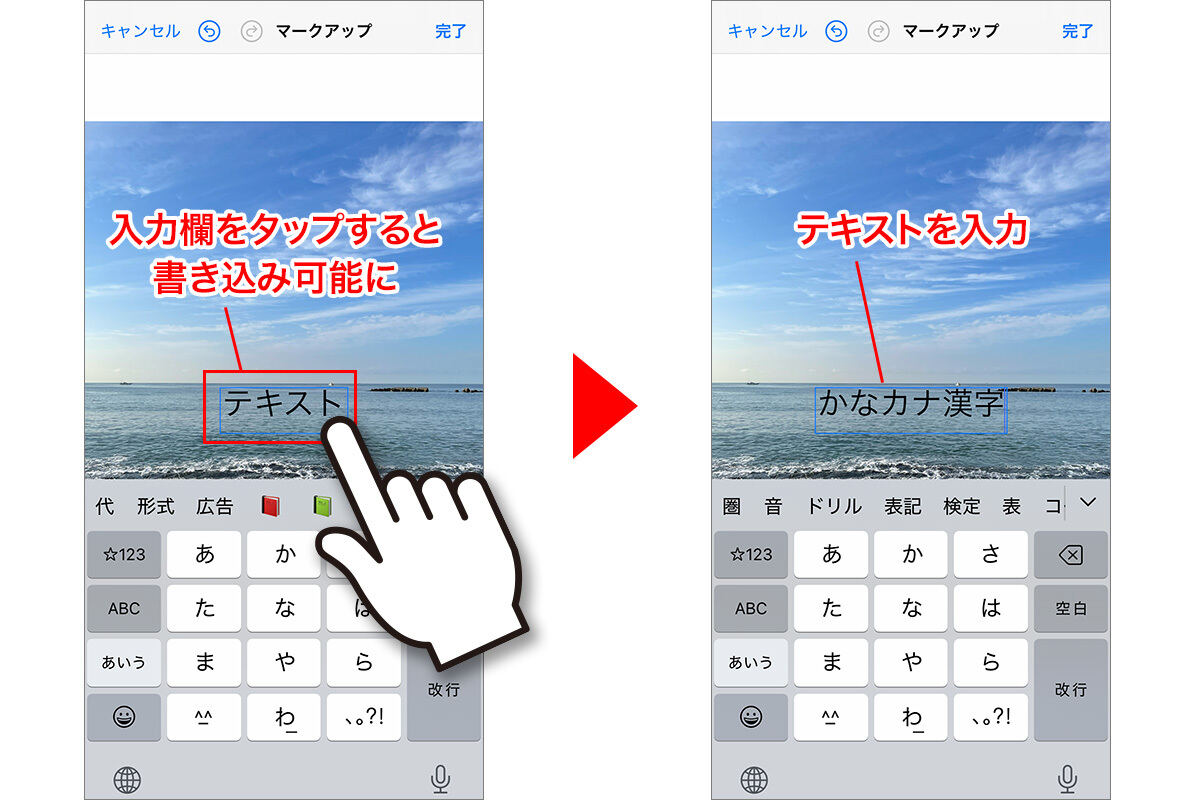
iPhoneでは、Appleが案内するマークアップ機能を使えば、追加アプリを入れずに写真へテキストを配置できます。簡単な注釈や日付、短いメッセージを追加したい場合に適しています。
- 「写真」アプリを開き、編集したい写真を選びます。
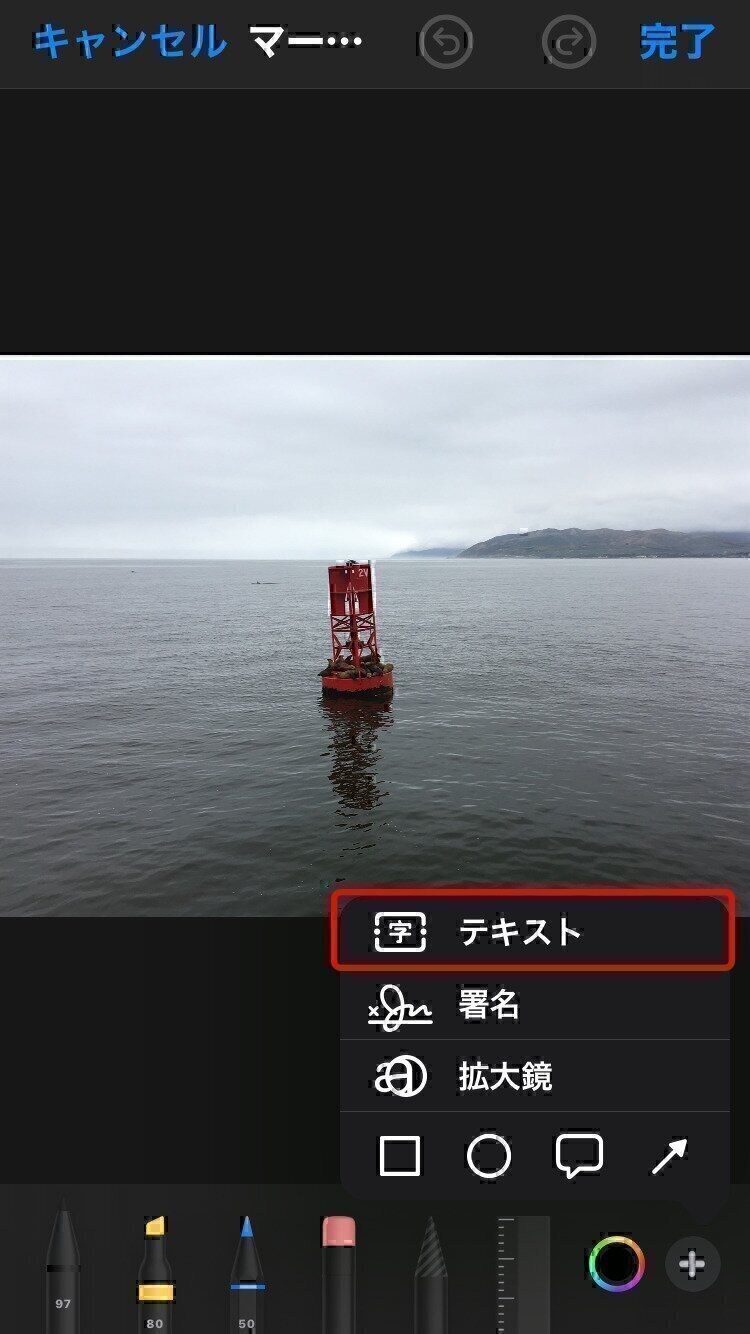
- 「編集」をタップし、「マークアップ」を開きます。
- 追加ボタンから「テキスト」を選択します。
- テキストボックスをタップして、入れたい文字を入力します。
- フォント、文字サイズ、配置、色などを調整します。
- 文字の位置を整え、「完了」をタップして編集内容を保存します。
操作名やボタンの位置はiOSのバージョンによって異なる場合があります。Appleの公式サポートでは、マークアップを使って写真にテキストや図形を追加し、フォントやサイズ、色を調整する方法が案内されています。
この方法の長所は、文字を少し加えるだけなら作業がシンプルなことです。一方、凝ったタイトルデザインや豊富なテンプレートを使った画像制作では、Canvaなどの専用アプリのほうが効率的です。
Android:Googleフォトのマークアップを使う
Androidでは、Googleフォトの編集機能を確認してみましょう。対応する環境では、写真に描画やハイライト、テキストを追加でき、編集した写真をコピーとして保存できます。
- Googleフォトで編集したい写真を開きます。
- 画面下部の「編集」をタップします。
- 「マークアップ」を選びます。端末によっては「ツール」内に表示されます。
- 「テキスト」を選択して文字を入力します。
- テキストボックスを長押しして、写真上の適切な位置に移動します。
- 編集を確定し、「コピーとして保存」を選びます。
Googleフォトの公式ヘルプでは、マークアップを使ったテキスト追加と、編集した写真をコピーとして保存する手順が紹介されています。ただし、利用できる編集機能は端末やアプリのバージョンによって異なる場合があります。マークアップが見つからない場合は、アプリの更新状況や標準搭載の写真編集機能も確認してください。
Androidで文字のフォントや影、縁取りまでこだわりたい場合は、Phontoなどの専用アプリも候補になります。標準機能でできる範囲と、専用アプリで追加できる機能を比較して選びましょう。
PC:CanvaまたはWindowsのペイントで編集する
PCで写真に文字を入れるなら、デザイン性を重視する場合はCanva、シンプルな編集をしたい場合はWindowsのペイントが便利です。
Canvaで編集する手順
- Canvaを開き、写真をアップロードします。
- 写真を配置したデザインを作成します。
- 「テキスト」からテキストボックスを追加します。
- 文字を入力し、フォント、サイズ、色、位置を調整します。
- 仕上がりを確認し、ダウンロード機能から画像を書き出します。
Canvaの公式機能案内では、写真をアップロードしてテキストボックスを追加する方法が紹介されています。ブラウザー上で作業できるため、ソフトを新たにインストールしたくない人にも向いています。
Windowsのペイントで編集する手順
- ペイントで対象の写真を開きます。
- ツールバーのテキストツールを選び、文字を配置したい場所をクリックします。
- テキストボックスに文字を入力します。
- ツールバーでフォント、サイズ、色などを調整します。
- 「名前を付けて保存」から画像形式を選んで保存します。
Microsoftの公式案内によると、ペイントではテキストツールから文字を追加し、フォントやサイズ、色を調整できます。Windowsに標準搭載されているため、単純な文字入れであれば追加の有料ソフトを用意する必要がありません。
ただし、Canvaとペイントでは得意分野が異なります。テンプレートを活用して見栄えを整えたいならCanva、装飾を抑えたシンプルな編集ならペイント、という使い分けが合理的です。
【無料アプリ比較】CanvaとPhontoはどちらがおすすめ?
写真に文字を入れるアプリを選ぶときは、無料で使えるかどうかだけでなく、文字の装飾、操作性、対応端末、保存のしやすさまで比較することが大切です。
代表的な候補であるCanvaとPhontoは、どちらも無料で始められますが、機能の方向性は異なります。Canvaは画像全体のデザインを整える用途に強く、Phontoは写真に文字を配置して細かく調整する用途に適しています。
| 比較項目 | Canva | Phonto | iPhone標準・Android標準機能 |
|---|---|---|---|
| 主な用途 | SNS画像、告知画像、サムネイル | 写真への文字入れ、文字装飾 | 注釈、短いメッセージ、簡単な編集 |
| 料金 | 無料プランあり。一部機能・素材は有料 | 無料で利用開始可能。広告やアプリ内購入などは配信先による | 基本機能を追加料金なしで利用可能 |
| フォント・文字調整 | フォント、サイズ、色、文字スタイルなど | フォント、サイズ、色、文字間隔など | 対応する範囲でフォント、サイズ、色などを調整 |
| 縦書き | デザインや文字の配置方法によって対応を確認 | 縦書きに対応 | 標準機能では希望するレイアウトが難しい場合がある |
| 縁取り・影 | 文字スタイルや編集機能による | 対応機能を使って細かく調整可能な場合がある | 装飾の選択肢は比較的限られる |
| 対応端末 | スマートフォン、タブレット、PCなど | iPhone・iPad、Android | それぞれの端末に標準搭載された機能 |
| おすすめの人 | テンプレートを使って完成度を高めたい人 | 文字そのもののデザインにこだわりたい人 | 追加アプリなしで手早く仕上げたい人 |
Canva:テンプレートを活用しておしゃれに仕上げたい人向け
Canvaは、写真に文字を追加するだけでなく、画像全体のレイアウトや配色も整えられるサービスです。SNSの投稿、イベント告知、商品紹介、ブログのアイキャッチなど、文字と写真を組み合わせた画像を作る用途に適しています。
Canvaの公式料金案内では、無料プランが用意されており、写真編集やデザインの書き出しなどを利用できます。ただし、プレミアム素材や一部の高度な機能には利用条件があるため、作業中に有料表示が出た場合は素材や機能を見直すとよいでしょう。
一方、写真に一言だけ追加したい場合は、テンプレートやデザイン機能が多いぶん、作業工程が増えることもあります。用途がシンプルなら、別の方法のほうが手早く仕上がります。
Phonto:フォント・縦書き・縁取りを細かく調整したい人向け
Phontoは、写真に文字を挿入することに特化したアプリです。アプリの公式ストア掲載情報では、縦書き、フォントの追加、文字サイズや色の調整などが案内されています。
フォント数については、App Storeの掲載情報では400種類以上のフォントと40種類の日本語フォント、Google Playの掲載情報では200種類以上のフォントと30種類以上の日本語フォントが紹介されています。掲載内容が異なるため、実際に利用する端末の配信ページとアプリ内の対応状況を確認してください。
特に、写真に和風の縦書きタイトルを入れたい人、文字の縁取りや影を調整したい人、好みのフォントを使いたい人には有力な候補です。Android版の公式掲載情報では、文字の影やストロークの色・幅なども紹介されています。
ただし、フォントを追加できることと、そのフォントを商用利用できることは別です。広告や商品画像に使う場合は、フォントごとのライセンス条件も確認しましょう。
【写真文字入れをおしゃれにする】フォント・色・サイズ・位置のコツ
写真に文字を入れても、文字が背景に埋もれたり、写真の魅力を損なったりすると、完成度は上がりません。見た目を整えるうえで重要なのは、装飾を増やすことよりも、文字の読みやすさと写真とのバランスです。
フォントは写真の雰囲気と用途で選ぶ
フォント選びでは、写真の雰囲気と文字の役割を合わせることがポイントです。
- 旅行・風景写真:細めの明朝体やシンプルなサンセリフ体で、余白を生かす。
- カフェ・料理の写真:柔らかい印象のフォントを使い、商品や料理の魅力を邪魔しない。
- 商品紹介・告知画像:読みやすいゴシック体を使い、価格や商品名を明確にする。
- 和風の写真や作品タイトル:明朝体や縦書きを活用し、文字の配置も含めて統一感を出す。
複数のフォントを同時に使うと、文字同士が競い合い、画像全体が雑然とした印象になりがちです。タイトルと補足文でフォントを使い分ける場合も、基本は2種類程度に抑えるとまとまりやすくなります。
文字色・サイズは背景とのコントラストを優先する
白い文字は暗い背景で見やすく、黒い文字は明るい背景で読みやすくなります。しかし、写真には明暗の異なる部分が混在するため、単純に文字色だけで判断すると読みにくくなる場合があります。
そのようなときは、文字の後ろに半透明の背景を敷く、縁取りを加える、影を付けるといった方法が有効です。特に、白い文字を明るい空や壁の上に配置する場合は、細い縁取りや背景色を使うと文字が埋もれにくくなります。
文字サイズは、編集画面を拡大した状態だけで判断しないことも大切です。SNSでの表示やスマートフォンの小さな画面を想定し、実際の表示サイズで読めるかを確認しましょう。
縁取り・影は文字を目立たせるために使う
縁取りは文字と写真の境界を明確にし、影は文字に奥行きがあるような印象を与えます。ただし、太すぎる縁取りや濃すぎる影は、文字を重く見せる原因になります。
まずは縁取りを細く設定し、影の不透明度や距離を控えめに調整してください。文字の読みやすさが十分に確保できたら、それ以上の装飾を加える必要はありません。
文字の位置と余白を整える
写真の中央に大きな文字を配置すると目立ちますが、人物の顔や商品の重要な部分を隠してしまうことがあります。被写体の位置を確認し、空や壁など比較的情報量が少ない場所に文字を配置すると、自然な仕上がりになります。
画面の端に文字を置く場合は、端から少し内側に余白を確保しましょう。SNSの表示領域やトリミングによって文字が切れるのを防ぎやすくなります。
また、写真に文字を入れる目的が情報伝達なら、見た目のおしゃれさだけでなく、読む順番も意識してください。タイトル、補足情報、日付などの優先順位を付けると、内容が伝わりやすくなります。
【保存で失敗しない】写真に文字を入れて保存する方法と注意点
写真への文字入れで見落とされやすいのが、編集後の保存です。画面上では完成していても、保存先が分からない、元の写真を上書きしてしまう、書き出し形式が用途に合っていないといった問題が起こることがあります。
保存前に確認したい3つのポイント
- 保存先:写真アプリやギャラリーに保存されたか、ダウンロードフォルダーに保存されたかを確認する。
- 保存形式:用途に合わせてJPEGまたはPNGなどを選ぶ。
- 元画像:後から修正したい場合に備え、オリジナルの写真を残しておく。
JPEGは写真の保存や共有に広く使われる形式で、ファイルサイズを抑えやすいのが特徴です。一方、PNGは文字や図形の輪郭をくっきり保ちたい画像に向いています。どちらが適切かは画像の内容や用途によって変わります。
ただし、PNGで保存すれば必ず元の画質が完全に保たれるわけではありません。編集前の画像がすでに圧縮されている場合や、書き出し時に画像サイズが変更される場合もあります。
iPhone・Androidで保存するときの注意点
iPhoneの標準写真アプリでは、編集を完了して保存した後に、写真がどのように表示されているかを確認してください。AndroidのGoogleフォトでマークアップを使う場合は、編集後のコピーを保存する手順が案内されています。
いずれの端末でも、編集前の写真が残っているか、文字が意図した位置に配置されているか、画像が正しい向きで保存されたかを確認するのがおすすめです。アプリによって保存方法や元画像の扱いは異なります。
PCで保存するときの注意点
Canvaでは、編集したデザインを画像形式でダウンロードできます。Windowsのペイントでは、「名前を付けて保存」からファイル名、保存場所、形式を選べます。
作業中の編集データと、完成した画像ファイルは同じものではありません。完成画像を書き出した後も、後日文字や配置を修正する可能性があるなら、編集可能なデザインデータや元画像を別途保管しておきましょう。
また、オンラインサービスを使う場合は、写真のアップロード先や共有設定にも注意が必要です。人物写真、個人情報が写り込んだ写真、公開前の商品画像などは、サービスのプライバシー設定や利用条件を確認してから編集してください。
【プロの結論】無料・おしゃれ・使いやすさを両立する選び方
写真に文字を入れる方法に、すべての人に共通する正解はありません。重要なのは、必要な機能を明確にし、その機能を無理なく使える方法を選ぶことです。
編集の目的が短い注釈や日付の追加なら、端末の標準機能から始めるのが合理的です。余計なアプリを増やさずに済み、簡単な作業を短時間で終えられます。
一方、SNS用の画像や告知素材を繰り返し作るなら、Canvaのテンプレートやデザイン機能が役立ちます。写真と文字を一体でデザインできるため、毎回ゼロから配置を考える手間を減らせます。
文字の種類や縦書き、縁取り、影などを細かく調整したい場合は、Phontoのような専用アプリが候補になります。ただし、機能が多いほど操作に慣れる時間も必要です。自分が実際に使う機能があるかを基準に選びましょう。
無料で使いたい人は、アプリの価格表示だけで判断せず、必要なフォントや素材が無料プランに含まれているか、保存時に課金が必要にならないかも確認してください。仕事で使用する画像なら、素材やフォントの利用許諾も選定条件に含める必要があります。
最終的には、次の3つを満たしているかが判断基準です。
- 操作:文字を入力し、位置やサイズを無理なく調整できる。
- 仕上がり:文字が読みやすく、写真の雰囲気や用途に合っている。
- 保存:必要な画質や形式で保存でき、元画像も適切に管理できる。
この3点を押さえれば、多機能なアプリを使いこなすこと自体が目的にならず、写真を魅力的に見せるという本来の目的に集中できます。
【写真に文字を入れる】に関するよくある質問(FAQ)
Q1:写真に文字を入れるのに無料で使えるアプリはありますか?
A1:あります。CanvaとPhontoは無料で利用を始められます。また、iPhoneのマークアップや対応するAndroid版Googleフォトの編集機能も候補です。ただし、一部の素材、フォント、機能には有料プランやアプリ内購入などの条件があるため、必要な機能が無料で使えるかを確認してください。
Q2:iPhoneでアプリを追加せずに写真へ文字を入れられますか?
A2:はい。標準の「写真」アプリで写真を開き、「編集」から「マークアップ」を選び、テキストを追加できます。フォント、サイズ、色などを調整して保存できるため、短いメッセージや簡単な注釈なら専用アプリがなくても対応できます。
Q3:写真に縦書きの文字を入れるには、どのアプリが便利ですか?
A3:縦書きに対応するPhontoが候補です。公式ストアの掲載情報でも縦書き機能が案内されています。利用する端末やアプリのバージョンによって操作や対応機能が異なる場合があるため、インストール先の最新情報を確認してください。
まとめ:写真に文字を入れるなら目的・デザイン・保存方法で選ぶ
写真に文字を入れる方法は、iPhoneやAndroidの標準機能から、CanvaやPhontoなどの専用アプリ、PCのペイントまで幅広く用意されています。手軽さを重視するなら標準機能、SNS向けのデザインを作りたいならCanva、フォントや縦書きなど文字の細かな表現にこだわるならPhontoが有力です。
おしゃれに仕上げるために大切なのは、フォントを増やしたり装飾を重ねたりすることではありません。写真とのコントラスト、文字サイズ、配置、余白を整え、伝えたい内容を読みやすくすることです。
まずは無料で使える機能から試し、必要に応じて文字の縁取りや影、縦書きなどの機能を追加してみましょう。保存形式と元画像の管理まで意識すれば、日常の写真からSNS投稿、商品紹介用の画像まで、用途に合った文字入り写真を作りやすくなります。 (出典: 写真 に 文字 を 入れる(Yahoo!ニュース))
Webメディアの編集およびコンテンツ作成に従事。正確で質の高い情報発信を心掛けています。
